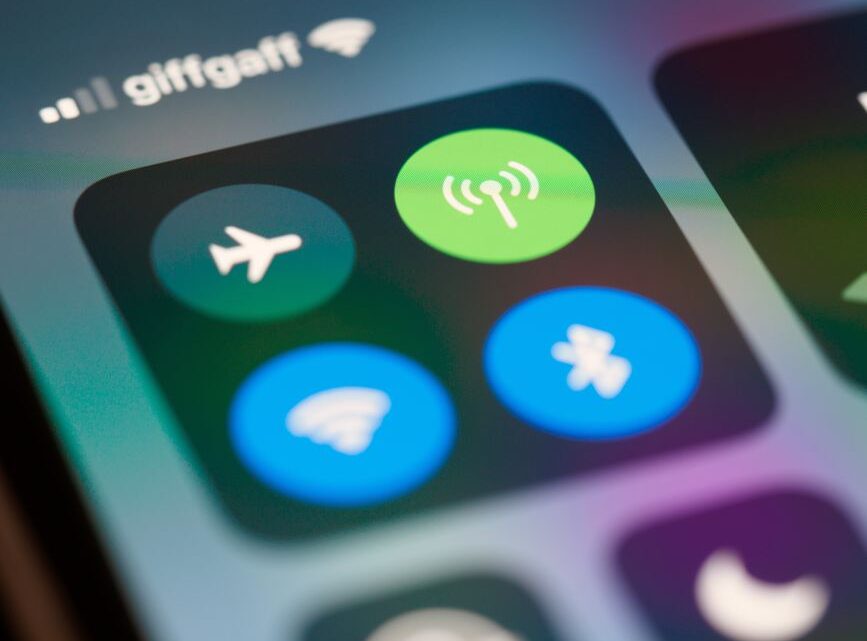
Automatyczne przełączanie Wi-Fi/danych – oszczędzaj!
2026-09-21Automatyczne przełączanie Wi-Fi i danych mobilnych to funkcja, która skutecznie ratuje nas przed dwoma popularnymi problemami: wyczerpywaniem baterii przez słabe połączenie Wi-Fi i niepotrzebnym zużyciem pakietu danych, gdy dostępny jest lepszy internet stacjonarny. Działa to w zasadzie tak, że smartfon sam decyduje, które połączenie jest w danej chwili optymalne. Zamiast czekać, aż sygnał Wi-Fi całkowicie zniknie albo stanie się kompletnie nieużyteczny, system sam przechodzi na dane mobilne. To duża ulga dla portfela i dla samej baterii.
Dlaczego automatyczne przełączanie to dobra rzecz?
No cóż, przez lata widziałem masę przypadków, gdzie ludzie męczyli się z zawieszającymi się stronami czy buforującymi filmikami, bo telefon uparcie trzymał się jednej, słabej kreski Wi-Fi. Tymczasem na zewnątrz czekało sobie szybkie LTE. Paradoksalnie, takie „przytrzymywanie” słabego Wi-Fi zużywa baterię w cholerę. Urządzenie nieustannie próbuje utrzymać połączenie, szuka lepszego sygnału, męczy anteny. To samo dotyczy sytuacji odwrotnej: jesteś poza domem, telefon korzysta z danych mobilnych, a tu nagle wpadasz w zasięg stabilnej, szybkiej sieci Wi-Fi, do której masz dostęp. Telefon powinien się na nią przełączyć, oszczędzając twój pakiet. To nie są żadne cuda, tylko zwykła optymalizacja, która po prostu powinna działać.
Jak to działa na Androidzie?
Na Androidzie ta funkcja często nosi różne nazwy w zależności od producenta i wersji systemu. Może to być Inteligentne przełączanie sieci, Pomocnik Wi-Fi czy Adaptacyjne Wi-Fi. Idea jest zawsze ta sama: kiedy połączenie Wi-Fi staje się niestabilne lub słabe, smartfon bez pytania przełączy się na dane mobilne, aby zapewnić ciągłość internetu.
- Jak włączyć (przykładowo na Samsungu/Xiaomi):
- Wejdź w Ustawienia.
- Wybierz Połączenia (lub Sieć i internet).
- Przejdź do Wi-Fi.
- Kliknij na Trzy kropki w prawym górnym rogu lub Zaawansowane/Intelligent Wi-Fi.
- Poszukaj opcji typu „Przełącz na dane mobilne”, „Automatyczne przełączanie sieci” lub „Użyj danych mobilnych, gdy Wi-Fi jest wolne”.
- Włącz tę opcję.
A co z iOS? Asysta Wi-Fi w akcji
Apple podszedł do tematu podobnie, nazywając swoją funkcję Asysta Wi-Fi. Kiedy sygnał Wi-Fi jest zbyt słaby, by komfortowo korzystać z internetu, iPhone automatycznie przełącza się na sieć komórkową. To proste. Jest tylko jedno „ale”: iOS domyślnie pokazuje powiadomienie o przełączeniu, co bywa irytujące, ale przynajmniej wiesz, co się dzieje. Widziałem przypadki, gdzie ludzie zapominali o tym i szybko zużywali pakiet danych. (tak, serio — sprawdzałem).
- Jak włączyć Asystę Wi-Fi na iPhone’ie:
- Przejdź do Ustawień.
- Wybierz Sieć komórkowa (lub Dane mobilne).
- Przewiń ekran na sam dół.
- Znajdź opcję „Asysta Wi-Fi” i ją włącz.
Kiedy warto korzystać, a kiedy uważać?
Moim zdaniem, warto mieć tę funkcję włączoną, jeśli masz duży pakiet danych mobilnych lub korzystasz z sieci z nielimitowanym internetem. Wtedy nie musisz się martwić o dodatkowe koszty czy nagłe spowolnienia. Jest to szczególnie przydatne, gdy często przemieszczasz się między budynkami, w których Wi-Fi jest niestabilne (np. w biurowcu albo na dużym kampusie) albo po prostu masz słabe Wi-Fi w domu i nie chce Ci się co chwila ręcznie przełączać.
Jednak, jeśli Twój pakiet danych jest mocno ograniczony, musisz być ostrożny. Automatyczne przełączanie, choć wygodne, może szybko zjeść Twój limit, zwłaszcza jeśli oglądasz filmy czy pobierasz duże pliki. W takich sytuacjach lepiej ręcznie kontrolować połączenie albo ustawić limit danych mobilnych w ustawieniach telefonu. To takie ubezpieczenie.
Dodatkowe porady dla oszczędnych
- Monitoruj zużycie danych: Regularnie sprawdzaj w ustawieniach telefonu, które aplikacje zużywają najwięcej danych mobilnych. Czasem winowajcą jest coś, czego się nie spodziewasz.
- Wyłącz Wi-Fi całkowicie: Kiedy wiesz, że nie masz dostępu do żadnej znanej sieci Wi-Fi przez dłuższy czas (np. jedziesz samochodem poza miasto), wyłącz Wi-Fi. Telefon przestanie szukać sieci, co oszczędzi baterię. No i tyle.
- Limity danych: Ustaw powiadomienia o zużyciu danych lub twardy limit w ustawieniach, aby uniknąć nieprzyjemnych niespodzianek na rachunku.
Automatyczne przełączanie to fajne usprawnienie, które w dzisiejszych czasach powinno być standardem. Upraszcza życie i faktycznie pomaga utrzymać telefon w lepszej kondycji energetycznej. Reszta to już detale, które dopasujesz do swoich potrzeb.
Najczęstsze pytania
Czy automatyczne przełączanie zawsze jest lepsze?
Nie zawsze. Jeśli masz bardzo ograniczony pakiet danych, może ono szybko go wyczerpać, gdy Wi-Fi będzie słabe. Wtedy lepiej rozważyć ręczne zarządzanie połączeniami.
Czy ta funkcja działa tak samo na każdym telefonie z Androidem?
Nazwa i dokładne umiejscowienie opcji mogą się różnić w zależności od producenta (Samsung, Xiaomi, Huawei itp.) i wersji systemu Android, ale zasada działania pozostaje ta sama.
Czy Asysta Wi-Fi na iOS zużywa dużo danych?
Asysta Wi-Fi domyślnie wykorzystuje dane komórkowe tylko w przypadku słabego sygnału Wi-Fi i zazwyczaj nie są to ogromne ilości danych, ale wciąż liczy się do Twojego pakietu. Możesz ją wyłączyć w Ustawieniach > Sieć komórkowa.