Precyzyjny dotyk na smartfonie: kalibracja ekranu i czułość
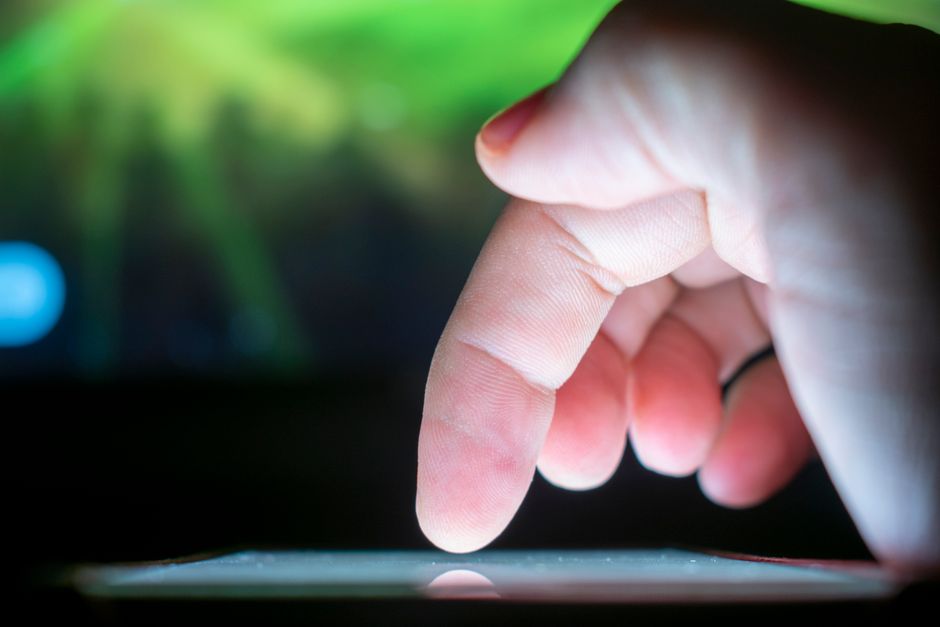
2026-09-21Pamiętasz, jak czasem klikasz coś na smartfonie, a on robi… swoje? Albo grasz w ulubioną strzelankę i celownik lata, jakby miał własne życie? No właśnie. Precyzyjny dotyk na smartfonie to klucz do komfortu, a jego kalibracja i dostosowanie czułości ekranu to nie rocket science, choć czasem wymaga zajrzenia głębiej w ustawienia. To nic innego, jak nauczenie telefonu, by słuchał Cię dokładnie tak, jak chcesz, niezależnie czy piszesz, rysujesz, czy pędzisz po wirtualnym polu bitwy.
Słyszałeś kiedyś o frustracji, gdy literki w klawiaturze wariują, albo kreska w aplikacji do notatek wychodzi krzywo? Powiem Ci coś: często to nie palec jest winny, a niedopasowana czułość ekranu. Szczególnie przy aplikacjach graficznych, precyzyjnych grach (jak np. te mobilne MOBA czy FPS-y) czy po prostu szybkim pisaniu, każdy milimetr ma znaczenie. Gdzie tu haczyk? Ano, producenci domyślnie ustawiają czułość na coś uniwersalnego, a my mamy swoje preferencje, swoje palce i swoje folie ochronne.
Podstawy precyzji: Od czego zacząć?
Zanim zaczniemy grzebać w ustawieniach, zróbmy szybki przegląd. Pamiętasz, jak ostatnio czyściłeś ekran? No właśnie. Tłuste smugi, kurz – to wszystko potrafi zaburzyć detekcję dotyku. A folia ochronna? Czasem zbyt gruba lub źle naklejona też robi psikusa, bo tworzy mikroskopijne „poduszki powietrzne” albo zniekształca sygnał z palca. (Serio, widziałem cuda po zerwaniu starej, porysowanej folii!).
- Wyczyść ekran. Użyj ściereczki z mikrofibry i delikatnego płynu do czyszczenia ekranów. Usuń wszelkie smugi i kurz.
- Sprawdź folię/szkło ochronne. Upewnij się, że jest dobrze przylegająca i nie ma bąbelków. Jeśli jest stara i porysowana, rozważ wymianę – to może być game changer!
Głębiej w ustawienia: Kalibracja i czułość ekranu
Dobra, jeśli podstawy mamy z głowy, czas na software. Android i iOS podchodzą do tematu trochę inaczej, ale cel jest ten sam: dać Ci kontrolę. Wiesz, że niektóre telefony mają ukryte menu serwisowe do testowania dotyku? Czasem wystarczy wpisać `*#0*#` albo coś podobnego w dialerze, ale to już dla bardziej zaawansowanych. (Nie polecam grzebać tam bez wiedzy, bo można coś popsuć!).
Czułość dotyku (Android)
W Androidzie często znajdziesz opcję „Czułość dotyku” albo „Tryb rękawiczek” w ustawieniach wyświetlacza. Zwiększa to reakcję ekranu, co jest super, gdy masz założone rękawiczki, ale też gdy potrzebujesz większej precyzji w rysowaniu lub masz grubszą folię ochronną, która trochę tłumi dotyk. Czasem jest to w `Ustawienia` > `Wyświetlacz` > `Czułość dotyku`.
- Włącz `Czułość dotyku` (jeśli dostępna w Twoim modelu).
Haptic Feedback (Android/iOS)
Haptic feedback, czyli wibracje zwrotne, to coś, co daje nam informację o dotyku. Niby drobiazg, ale w pisaniu na klawiaturze czy celowaniu w grach to robi różnicę. Czujesz, że coś nacisnąłeś. Koniec tematu. Możesz dostosować intensywność tych wibracji, co często poprawia subiektywne poczucie precyzji.
- Dostosuj siłę wibracji w `Dźwięki i wibracje` (Android) lub `Dźwięki i haptyka` (iOS).
Dostępność (Android/iOS)
Ustawienia dostępności to skarbnica opcji, które nie tylko pomagają osobom z ograniczeniami, ale też każdemu, kto chce dostroić swój telefon. Tu znajdziesz takie rzeczy jak „Czas reakcji na dotyk” czy „Opóźnienie naciśnięcia i przytrzymania”. Jeśli masz problem z przypadkowymi dotknięciami lub smartfon zbyt szybko interpretuje przytrzymanie, wydłużenie opóźnienia może pomóc.
- Sprawdź `Ustawienia` > `Dostępność` > `Interakcja i zręczność` (Android) lub `Ułatwienia dostępu` > `Dotyk` (iOS).
- Zmień `Czas reakcji na dotyk` lub `Opóźnienie naciśnięcia i przytrzymania`.
Dla zaawansowanych: Opcje programistyczne
A jeśli chcesz pójść na całość, są Opcje programistyczne (dostępne na Androidzie). Aktywujesz je, stukając kilka razy w numer kompilacji w `Informacje o telefonie`. Tam znajdziesz `Minimalna szerokość` (znane też jako DPI), która zmienia skalowanie interfejsu. Niższe DPI = więcej treści na ekranie, ale mniejsze elementy, co wymaga większej precyzji. Wyobraź sobie, że to jak regulacja rozdzielczości na monitorze. Zresztą, jest tam też opcja `Pokaż dotknięcia`, która wizualizuje Twoje dotknięcia – super do diagnostyki! Pamiętaj tylko, że zmiana DPI może wpłynąć na wygląd wielu aplikacji, więc rób to z umiarem.
- Aktywuj Opcje programistyczne.
- Eksperymentuj z `Minimalną szerokością` (DPI).
- Włącz `Pokaż dotknięcia` do wizualnego sprawdzenia.
Precyzja w praktyce: Pisanie, Rysowanie, Gry
Do pisania na klawiaturze to przede wszystkim odpowiednia aplikacja klawiatury. Gboard, SwiftKey – one mają własne ustawienia czułości, autokorekty i przewidywania tekstu, które naprawdę ułatwiają życie. Plus wspomniane wibracje! Dostosuj siłę wibracji i sprawdź, czy w ustawieniach klawiatury nie ma opcji kalibracji lub regulacji wysokości.
Rysowanie to inna bajka. Tu liczy się nie tylko czułość ekranu, ale i aplikacji. Większość dobrych apek do rysowania (jak Procreate na iOS czy Infinite Painter na Androidzie) ma kalibrację rysika i opcje palm rejection (odrzucania dotyku dłonią). Jeśli masz rysik, sprawdź jego końcówkę. Zużyta potrafi przekłamać, albo po prostu nie reaguje tak, jak powinna. A wiesz co jest jeszcze fajne? Niektóre ekrany Samsunga (te z S Penem) mają osobną warstwę digitizera dla rysika, która jest mega precyzyjna. Koniec tematu.
W grach kluczowa jest reakcja na dotyk i częstotliwość odświeżania ekranu. Wysoka częstotliwość (np. 120 Hz) sprawia, że wszystko jest płynniejsze i wydaje się bardziej responsywne. Wielu producentów oferuje też tryby gry (np. Game Launcher Samsunga), które optymalizują wydajność i często poprawiają reakcję dotyku, minimalizując opóźnienia. To takie dopalacze dla twoich palców. Pamiętaj też o stabilnym połączeniu internetowym, bo lagi sieciowe bywają mylone z problemami z dotykiem!
Jak widzisz, precyzyjny dotyk to nie magia, tylko trochę grzebania w ustawieniach i dbania o sprzęt. Czasem wystarczy drobna zmiana, by z frustracji zamienić się w mistrza precyzji. A może Twój stary telefon ma jednak potencjał, którego nie odkryłeś? Sprawdź sam!
Najczęstsze pytania
Czy uszkodzona folia ochronna może wpływać na precyzję dotyku?
Tak, uszkodzona, porysowana lub źle naklejona folia ochronna może znacząco obniżyć czułość i precyzję dotyku, wprowadzając błędy w rozpoznawaniu gestów.
Czy każdy smartfon ma opcję kalibracji ekranu?
Bezpośredniej, uniwersalnej opcji „kalibracji” dla użytkownika brakuje w większości nowoczesnych smartfonów, ale wiele z nich oferuje opcje dostosowania czułości dotyku lub opóźnień w ustawieniach dostępności.
Czy zwiększenie czułości dotyku wpłynie na baterię?
Zwiększenie czułości dotyku samo w sobie nie ma znaczącego wpływu na zużycie baterii. Bardziej energochłonne mogą być wysokie częstotliwości odświeżania ekranu, które często idą w parze z responsywnością.