Smartfon jako mobilne studio graficzne: Tworzenie i edycja grafik wektorowych, logo i plakatów na telefonie (Android i iOS)
2026-07-01Smartfon, zarówno z systemem Android, jak i iOS, zdecydowanie może pełnić rolę mobilnego studia graficznego, umożliwiając tworzenie i edycję grafik wektorowych, logo czy plakatów. Dzięki stale rosnącej mocy obliczeniowej nowoczesnych telefonów oraz rozwijającym się aplikacjom, podstawowe, a nawet średnio zaawansowane projekty graficzne są w zasięgu ręki, bez konieczności używania komputera. Oczywiście, komfort pracy i zakres możliwości będą zależeć od konkretnego urządzenia i oprogramowania, ale ogólnie rzecz biorąc, współczesny smartfon to warunkowo użyteczne narzędzie dla mobilnego grafika.
Wybór odpowiednich aplikacji do grafiki wektorowej i edycji
Kluczem do efektywnej pracy na smartfonie jest wybór odpowiednich narzędzi. W większości przypadków najlepsze aplikacje do pracy wektorowej na mobilnych platformach będą płatne lub oferować subskrypcje, co często ma sens, biorąc pod uwagę ich funkcjonalność.
Aplikacje dla Androida:
- Adobe Illustrator Draw (lub Adobe Fresco w bardziej rozbudowanej wersji): Umożliwia tworzenie skalowalnych grafik wektorowych, co jest kluczowe przy projektowaniu logo. Integracja z chmurą Adobe Creative Cloud ułatwia przenoszenie projektów na desktop.
- Vectornator (dawniej dostępny również na Androida, obecnie głównie iOS): Jeśli nadal znajdziesz starszą wersję lub podobną alternatywę, Vectornator był znany z intuicyjnego interfejsu i bogatej funkcjonalności do tworzenia grafik wektorowych, ilustracji i logo.
- Infinite Design: Oferuje zaawansowane funkcje, takie jak nieskończone płótno, warstwy, możliwość edycji punktów i krzywych, a także narzędzia do tworzenia kształtów 3D.
Aplikacje dla iOS (iPhone i iPad):
- Vectornator (obecnie Vectornator by Linearity): Jest to prawdopodobnie jedna z najpotężniejszych darmowych aplikacji do grafiki wektorowej na iOS. Oferuje kompletny zestaw narzędzi do tworzenia ilustracji, projektowania logo i układów stron.
- Affinity Designer for iPad: Choć płatna, to pełnoprawne, profesjonalne narzędzie do projektowania wektorowego i rastrowego, niemal dorównujące desktopowym odpowiednikom. To jedna z najbardziej zaawansowanych opcji, jeśli zależy Ci na precyzji i kontroli.
- Adobe Illustrator na iPadzie: Wymaga subskrypcji Creative Cloud, ale oferuje szerokie możliwości znane z desktopowej wersji, zoptymalizowane pod dotykowy interfejs.
- Procreate (głównie raster, ale przydatne do szkicowania i koncepcyjnych prac): Choć nie jest to aplikacja wektorowa, jest niezastąpiona do szkicowania, malowania i wstępnego konceptualizowania pomysłów, które potem można dopracować wektorowo.
Optymalny workflow i porady praktyczne
Efektywna praca graficzna na smartfonie wymaga pewnych dostosowań w podejściu.
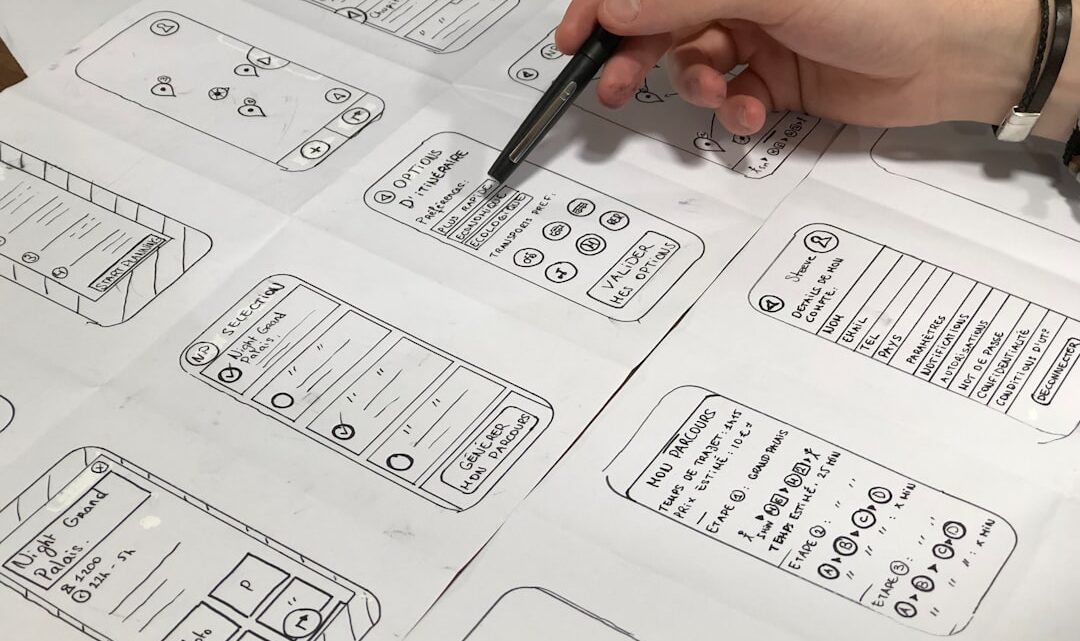
- Rozpocznij od szkicu: Nawet najlepsza aplikacja nie zastąpi dobrego pomysłu. Zacznij od prostych szkiców, czy to na papierze, czy w aplikacjach takich jak Procreate, by nadać kształt swojej wizji.
- Wykorzystaj warstwy: Praca na warstwach jest fundamentalna w grafice wektorowej i pozwala na nieniszczącą edycję. W większości przypadków aplikacje mobilne dobrze radzą sobie z zarządzaniem warstwami.
- Powiększanie i precyzja: Mały ekran smartfona to wyzwanie. Używaj funkcji powiększania do maksimum, aby precyzyjnie edytować punkty kontrolne i krzywe Béziera. Palce mogą być wystarczające, ale rysik (np. Apple Pencil dla iPadów lub rysiki aktywne dla Androida) znacznie zwiększy precyzję i komfort pracy.
- Kompensacja mniejszych ekranów: Brzmi dobrze mieć pełne studio w kieszeni, ale teoria zgadza się z praktyką tylko do pewnego stopnia. Na małych ekranach praca z rozbudowanymi paletami narzędzi i skomplikowanymi projektami bywa frustrująca. Jeśli to możliwe, używaj tabletów lub smartfonów z większymi wyświetlaczami.
- Pamięć i wydajność: Nowoczesne smartfony mają dużą moc, ale intensywna praca z wieloma warstwami i skomplikowanymi obiektami wektorowymi może obciążyć procesor i pamięć RAM. Upewnij się, że masz wystarczająco dużo miejsca na dysku na projekty i regularnie zapisuj swoją pracę.
- Eksport i formaty plików: Po zakończeniu projektu upewnij się, że możesz go wyeksportować w odpowiednim formacie. Dla grafiki wektorowej to zazwyczaj SVG, PDF lub AI. W przypadku plakatów czy grafik do mediów społecznościowych, sprawdź opcje eksportu do wysokiej jakości JPG lub PNG.
Smartfon jako narzędzie graficzne to kompromis między mobilnością a funkcjonalnością. Jest to sensowne rozwiązanie dla twórców treści w mediach społecznościowych, blogerów czy małych firm, które potrzebują szybko stworzyć proste logo lub plakat. Nie zawsze jednak sprawdzi się tak samo dobrze jak dedykowana stacja robocza.
Najczęstsze pytania
Czy smartfon wystarczy do profesjonalnego projektowania logo?
Do prostych, czysto wektorowych logo, tak. Jeśli jednak logo ma zawierać skomplikowane gradienty, efekty specjalne lub wymaga ścisłej zgodności z brandingiem i drukiem w wielu formatach, mobilne aplikacje mogą być niewystarczające.
Czy potrzebuję rysika do efektywnej pracy?
Nie jest to niezbędne, ale użycie rysika znacznie zwiększa precyzję i komfort pracy, szczególnie przy edycji detali i rysowaniu odręcznym, co jest kluczowe w projektowaniu wektorowym.
Czy projekty stworzone na smartfonie mogę edytować na komputerze?
Tak, w większości przypadków. Dobre aplikacje oferują eksport do standardowych formatów wektorowych (np. SVG, PDF), które można otworzyć i edytować w programach desktopowych takich jak Adobe Illustrator czy Affinity Designer.
Jednakże, smartfon nie jest narzędziem dla każdego i nie do każdego zadania. W sytuacji, gdy wymagany jest bardzo złożony, wielowarstwowy projekt grafiki wektorowej z precyzyjnym zarządzaniem kolorami do druku offsetowego, na przykład dla dużej kampanii reklamowej z banerami i billboardami, smartfon zwykle nie dostarczy wystarczającej mocy obliczeniowej ani precyzji interfejsu, aby sprostać profesjonalnym wymaganiom i terminom.