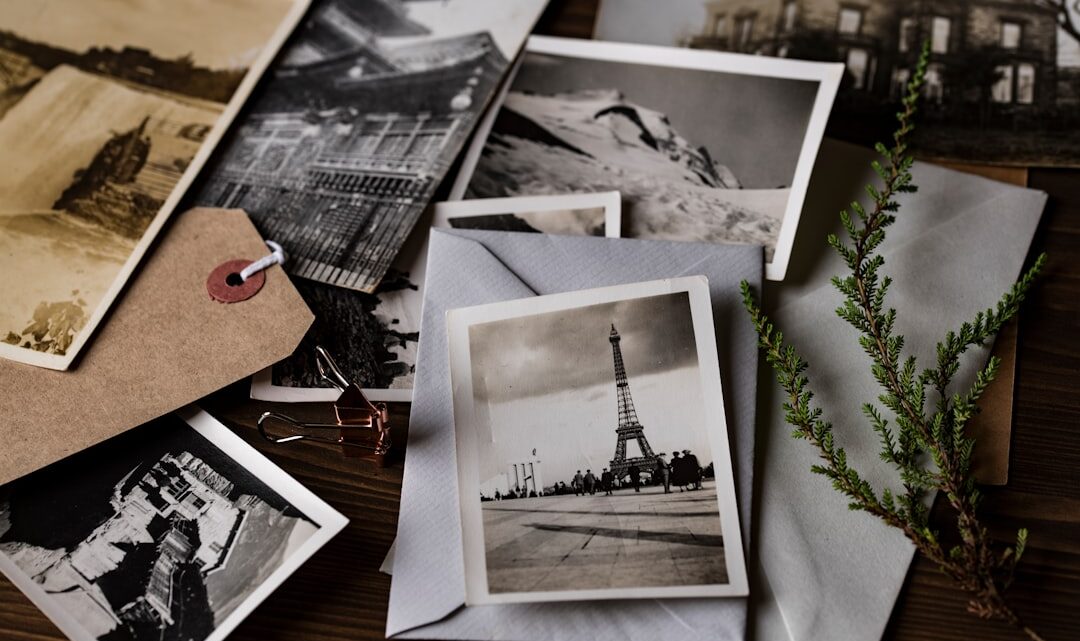
Drugie życie starych wspomnień: Jak odnawiać i koloryzować stare zdjęcia smartfonem (skanowanie, retusz AI, koloryzacja na Androidzie i iOS)
2026-07-01Odnawianie i koloryzowanie starych zdjęć smartfonem to już nie science fiction, a całkiem realna i dostępna dla każdego technologia, która pozwala tchnąć nowe życie w zapomniane wspomnienia. Dzięki aplikacjom mobilnym wyposażonym w sztuczną inteligencję, możemy zeskanować, poprawić jakość, a nawet pokolorować czarno-białe fotografie, wszystko to bez potrzeby drogiego sprzętu czy specjalistycznej wiedzy. Proces ten jest zaskakująco prosty i składa się z kilku kluczowych etapów, które zaraz omówimy.
Skanowanie: Jak przenieść fizyczne zdjęcia do cyfrowego świata
To podstawa. Bez dobrego skanu, żadne AI nie zdziała cudów. Zapomnijcie o robieniu zwykłych zdjęć aparatem w telefonie – to się nie sprawdzi. Potrzebujecie aplikacji do skanowania.
- Google PhotoScan (Android/iOS): Moim zdaniem, to najprostsze i najbardziej efektywne narzędzie dla większości ludzi. Robi kilka zdjęć tej samej fotografii, a potem inteligentnie łączy je w jedno, eliminując odblaski i zniekształcenia. Serio, żadne cuda, ale działa jak należy.
- Adobe Scan (Android/iOS): Dobra alternatywa, zwłaszcza jeśli macie już ekosystem Adobe. Oferuje trochę więcej opcji edycji, ale czasem bywa bardziej kapryśny przy starych, pofalowanych zdjęciach.
- Wskazówki dla idealnego skanu:
- Dobre światło: Rozproszone, naturalne światło bez cieni to podstawa. Unikajcie bezpośredniego słońca czy mocnego światła punktowego.
- Płaska powierzchnia: Zdjęcie musi leżeć idealnie płasko. Jeśli jest pofalowane, spróbujcie je przycisnąć książkami na rogach, ale delikatnie.
- Czystość: Przed skanowaniem przetrzyjcie zdjęcie suchą, miękką szmatką. Kurz to wróg.
Pamiętajcie, jakość skanu determinuje jakość późniejszej obróbki. Nie spieszcie się.
Retusz i odnawianie z pomocą AI: Pożegnaj się z zagnieceniami
Gdy zdjęcie jest już cyfrowe, czas na magię AI. To tu zaczyna się prawdziwa zabawa, bo sztuczna inteligencja potrafi naprawić to, co wydawało się niemożliwe.
- Co potrafi AI? Algorytmy są już w stanie usunąć rysy, zagniecenia, plamy, poprawić ostrość rozmytych twarzy, a nawet zrekonstruować brakujące fragmenty. Widziałem przypadki, gdzie AI radziła sobie z mocno zniszczonymi zdjęciami, przywracając je do życia. To odjazd, bez kitu.
- Polecane aplikacje (Android/iOS):
- Remini: To jest mój faworyt do poprawy jakości zdjęć, zwłaszcza portretów. Potrafi niesamowicie wyostrzyć twarze, wyciągnąć detale. Niestety, darmowa wersja ma swoje ograniczenia (reklamy, limity użycia). Ale warto sprawdzić.
- EnhanceFox: Podobny do Remini, również bazuje na AI do usuwania szumów i poprawy ostrości. Czasem jeden działa lepiej niż drugi, więc warto mieć obie.
- Snapseed (Google): Chociaż nie ma wbudowanej AI do retuszu uszkodzeń, jest to świetne narzędzie do ręcznych poprawek – korekty światła, kontrastu, balansu bieli. Idealne jako uzupełnienie po automatycznym retuszu.
Pamiętajcie, AI to nie wróżka. Czasem przesadza z wygładzaniem twarzy, dając efekt „plastikowej lalki”. Trzeba to kontrolować.
Koloryzacja: Wskrzeszanie barw z przeszłości
Koloryzacja zdjęć czarno-białych to coś, co kiedyś było domeną artystów. Dziś? Kilka kliknięć.
- Jak to działa? Modele AI zostały przeszkolone na milionach kolorowych zdjęć, dzięki czemu są w stanie „zgadnąć” prawdopodobne kolory obiektów na czarno-białej fotografii. Koloryzacja to predykcja, a nie odtworzenie oryginalnych barw.
- Polecane aplikacje (Android/iOS):
- Colorize by MyHeritage: Znany serwis genealogiczny oferuje świetne narzędzie do koloryzacji. Działa szybko i zazwyczaj daje bardzo naturalne rezultaty. Wiele razy z nich korzystałem.
- Remini: Tak, Remini też potrafi koloryzować. Często dobrze, choć czasem kolory są mniej nasycone niż w MyHeritage.
- Colorize It (różne aplikacje z podobną nazwą): Jest w cholerę aplikacji o podobnej nazwie w sklepach. Warto przetestować kilka, bo efekty potrafią się mocno różnić.
Wyniki koloryzacji bywają zaskakujące. Czasem AI trafi idealnie, innym razem da nam zielone niebo czy fioletową skórę. Wtedy trzeba manualnie skorygować w Snapseed lub innej aplikacji graficznej.
Przechowywanie i dzielenie się wspomnieniami
Kiedy już odnowicie i pokolorujecie swoje zdjęcia, nie pozwólcie im leżeć w telefonie. Zróbcie kopię zapasową w chmurze (Google Photos, OneDrive, iCloud) i podzielcie się z rodziną. To w końcu ich historia również. Wydrukujcie najlepsze, oprawcie. Dajcie im drugie, a może nawet i trzecie życie. Koniec kropka.
Najczęstsze pytania
Czy koloryzacja AI zawsze jest dokładna?
Nie, koloryzacja AI jest predykcją opartą na algorytmach i choć często daje naturalne efekty, może czasem generować kolory, które nie odpowiadają rzeczywistości.
Czy darmowe aplikacje są wystarczające do odnawiania zdjęć?
Darmowe wersje aplikacji często oferują podstawowe funkcje i limity użycia, ale dla wielu prostych przypadków mogą być wystarczające. Dla bardziej zaawansowanych efektów warto rozważyć płatne subskrypcje.
Czy stare, uszkodzone zdjęcia da się odzyskać smartfonem?
Większość drobnych uszkodzeń, takich jak rysy czy plamy, można naprawić za pomocą aplikacji AI, ale poważne uszkodzenia (np. brakujące duże fragmenty) mogą być trudne do pełnej rekonstrukcji.