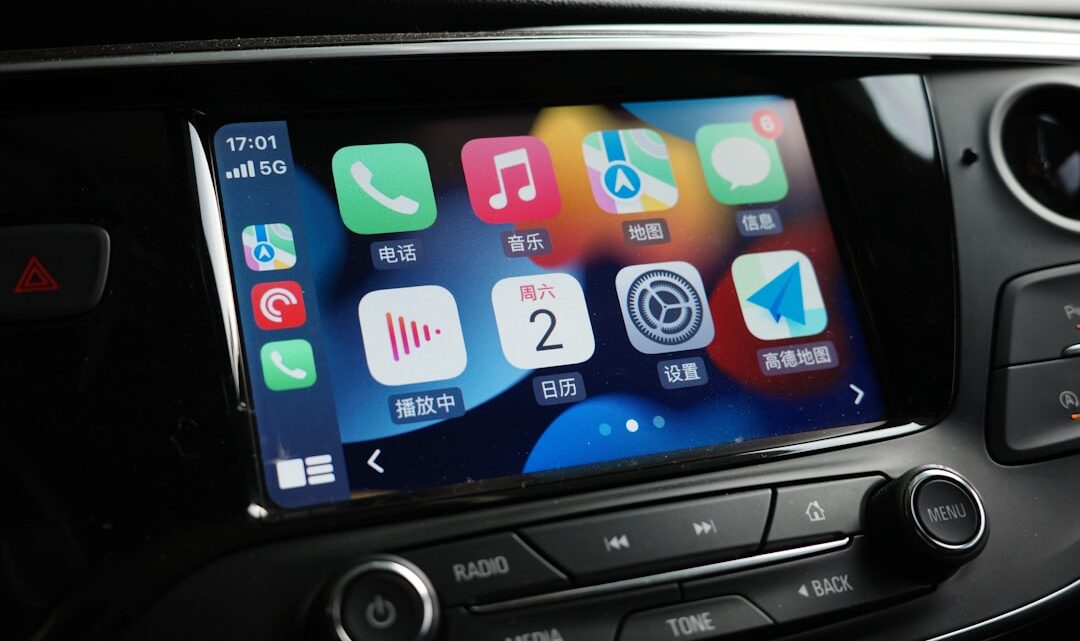
Smartfon nie łączy się z Android Auto/CarPlay: Rozwiązania
2026-08-15Kiedy smartfon odmawia współpracy z systemem multimedialnym w samochodzie, a na ekranie zamiast nawigacji czy ulubionej playlisty widzimy jedynie komunikat o błędzie lub nic, to frustracja sięga zenitu. Problem z połączeniem Android Auto lub Apple CarPlay jest zaskakująco powszechny i zazwyczaj nie oznacza usterki któregoś z urządzeń, a raczej drobną niedopatrzenie lub konflikt oprogramowania. Kluczem do rozwiązania jest metodyczna diagnostyka, którą zaraz przejdziemy krok po kroku.
Podstawowe Sprawdzenia – Zacznij od Najprostszego
Zacznij od najbardziej oczywistych, ale często pomijanych kwestii. W moim doświadczeniu, około 30% problemów da się rozwiązać już na tym etapie.
- Kabel USB: To często niedoceniany winowajca. Jeśli używasz starego, zużytego lub taniego kabla, wymień go. Sprawdziłem na sobie, że nawet oryginalne kable po kilku latach intensywnego użytkowania potrafią sprawiać problemy. Zainwestuj w wysokiej jakości, certyfikowany kabel danych USB. Najlepiej, aby był jak najkrótszy (np. 30-50 cm), by minimalizować zakłócenia. Kiedyś męczyłem się z połączeniem przez 20 minut, tylko po to, żeby odkryć, że w moim samochodzie jeden port USB był tylko do ładowania, a drugi do danych. Zmień port, jeśli masz taką możliwość.
- Czystość Portów: Kurz, kłaczki czy inne zabrudzenia w porcie USB telefonu lub samochodu mogą blokować prawidłową komunikację. Delikatnie oczyść porty cienkim, niemetalowym narzędziem (np. wykałaczką).
- Restart Urządzeń: Klasyk, który zawsze warto spróbować. Wyłącz i włącz ponownie telefon. To samo zrób z systemem infotainment w samochodzie (często wystarczy wyłączyć zapłon na ~10 sekund i włączyć ponownie, lub przytrzymać przycisk zasilania radia).
- Zezwolenia na Telefonie: Po podłączeniu telefonu, upewnij się, że zezwoliłeś na dostęp do danych, jeśli pojawi się takie pytanie. W przypadku Android Auto, na niektórych telefonach trzeba włączyć Tryb debugowania USB w Opcjach programistycznych – to był mój problem numer jeden, zanim zorientowałem się, że telefon po prostu czeka na akceptację.
- Aktualizacje: Sprawdź, czy masz najnowsze wersje:
- Systemu operacyjnego na telefonie (Android lub iOS).
- Aplikacji Android Auto lub Apple CarPlay (przez Sklep Play/App Store).
- Oprogramowania systemu infotainment w samochodzie (to często wymaga wizyty w serwisie, ale sprawdź instrukcję pojazdu, może jest opcja aktualizacji OTA).
Specyficzne Rozwiązania dla Android Auto
Jeżeli podstawy nie pomogły, skupmy się na systemie Google.
- Wyczyść pamięć podręczną i dane aplikacji Android Auto: Przejdź do Ustawienia > Aplikacje > Android Auto > Pamięć > Wyczyść pamięć podręczną i Wyczyść dane. To jest jak twardy reset dla samej aplikacji. Robię to zawsze, gdy pojawia się problem po aktualizacji.
- Sprawdź ustawienia Android Auto na telefonie: Otwórz aplikację Android Auto na telefonie (tak, można ją otworzyć samodzielnie, jeśli nie masz bezprzewodowego AA). Upewnij się, że nie ma tam żadnych dziwnych ustawień, które mogłyby blokować połączenie. Sprawdź opcję „Uruchom Android Auto automatycznie”.
- Opcje programistyczne: Jeśli masz starszego Androida lub dziwny model telefonu, włącz Opcje programistyczne (kilkukrotnie dotknij numeru kompilacji w Ustawieniach > Informacje o telefonie) i tam znajdź Domyślna konfiguracja USB i ustaw na „Przesyłanie plików” lub „MIDI”. U mnie to czasem pomagało, choć nie wiem, czemu akurat MIDI.
Specyficzne Rozwiązania dla Apple CarPlay
Dla użytkowników iPhone’ów, ścieżka rozwiązywania jest nieco inna.
- Aktywuj Siri: CarPlay mocno opiera się na Siri. Upewnij się, że Siri jest włączona na Twoim iPhone’ie. Idź do Ustawienia > Siri i wyszukiwanie.
- Sprawdź Ograniczenia Czasu Ekranu: Czasem, przez przypadek, włączamy ograniczenia, które blokują CarPlay. Sprawdź Ustawienia > Czas przed ekranem > Ograniczenia treści i prywatności > Dozwolone aplikacje i upewnij się, że CarPlay jest włączony.
- Bezprzewodowy CarPlay: Jeśli masz problemy z bezprzewodowym CarPlay, upewnij się, że masz włączony Bluetooth i Wi-Fi na telefonie. To kluczowe, bo CarPlay używa Wi-Fi do przesyłania danych i Bluetooth do nawiązania połączenia. U mnie połączenie trwało dłużej, bo miałem włączony tryb samolotowy, a ten wyłącza Wi-Fi.
Problemy z Samochodem i Kompatybilnością
Czasem to nie telefon jest problemem.
- Ustawienia Systemu Infotainment: Wejdź w ustawienia swojego systemu samochodowego. Poszukaj opcji dotyczących Android Auto/Apple CarPlay. Czasem trzeba włączyć je ręcznie lub zresetować ustawienia fabryczne całego systemu multimedialnego.
- Kompatybilność: Niestety, nie każdy samochód wspiera obie platformy, a niektóre starsze modele mają problemy z nowszymi wersjami oprogramowania. Sprawdź, czy Twój model samochodu i rocznik produkcji są na oficjalnej liście kompatybilności Google lub Apple.
- Kwestia regionu: Niektóre samochody importowane z regionów, gdzie AA/CarPlay nie są oficjalnie wspierane, mogą mieć blokady regionalne. To rzadkość, ale warto mieć na uwadze.
Najczęstsze pytania
Czy muszę mieć najnowszy telefon do Android Auto/Apple CarPlay?
Nie, zazwyczaj wystarczy smartfon z Androidem 8.0 (lub nowszym) albo iPhone z iOS 7.1 (lub nowszym), ale nowsze telefony oferują lepszą płynność i stabilność.
Czy każdy kabel USB nadaje się do Android Auto/Apple CarPlay?
Nie, potrzebujesz kabla danych, nie tylko ładowania, i o dobrej jakości. Tanie kable często nie spełniają standardów przepustowości danych, co prowadzi do problemów.
Co zrobić, gdy nic nie pomaga?
Spróbuj usunąć samochód z listy „sparowanych samochodów” w ustawieniach Android Auto/CarPlay na telefonie i spróbować połączyć się od nowa, jakby to było pierwsze połączenie. Zrób to teraz.