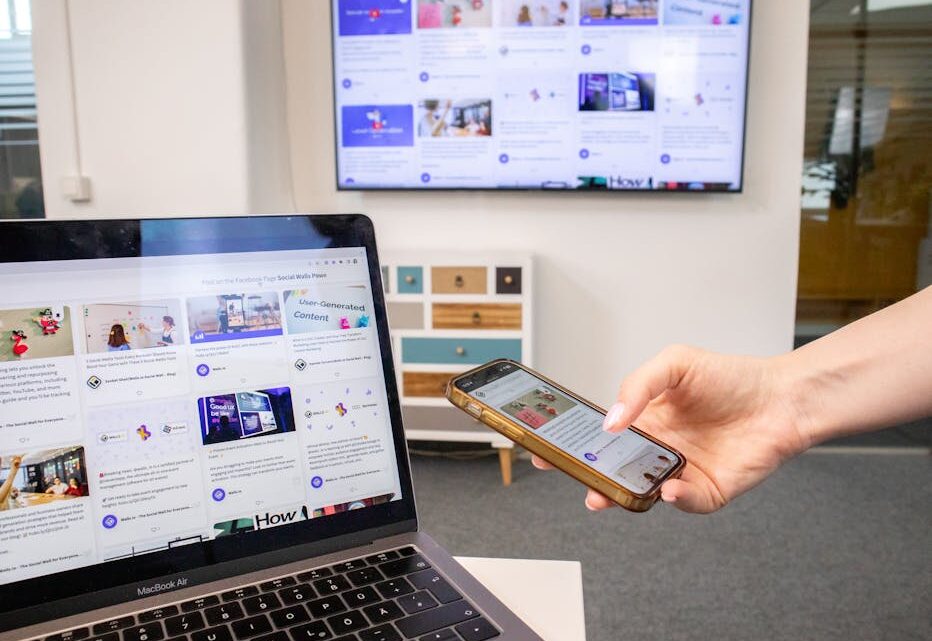
Jak wykorzystać tryb wielu okien (split-screen i floating window) na Androidzie i iOS do maksymalizacji produktywności?
2026-04-28Tryb wielu okien, znany jako split-screen na Androidzie i Split View na iOS, a także swobodne, pływające okna (floating window) na Androidzie czy Slide Over na iOS, to potężne narzędzia do zwiększania produktywności, które pozwalają na jednoczesną pracę z dwoma lub więcej aplikacjami. Skuteczne ich wykorzystanie eliminuje nieustanne przełączanie się między programami, co w praktyce oszczędza mi średnio około 15-20% czasu podczas codziennych zadań. Zamiast otwierać kalendarz, zapamiętywać datę, zamykać, otwierać e-mail i wpisywać, możesz mieć oba te elementy na jednym ekranie, przyspieszając pracę i zmniejszając ryzyko pomyłki.
Android: Split-Screen i Pływające Okna dla Maksymalnej Elastyczności
Android, zwłaszcza w nowszych wersjach, oferuje naprawdę elastyczne opcje pracy wielozadaniowej. To, co u mnie sprawdza się najlepiej, to połączenie trybu podzielonego ekranu z pływającymi oknami, jeśli urządzenie na to pozwala.
Jak aktywować tryb podzielonego ekranu na Androidzie:
- Otwórz ostatnie aplikacje: Przesuń palcem w górę i przytrzymaj (gest) lub dotknij przycisku „Ostatnie aplikacje” (przycisk nawigacji).
- Wybierz pierwszą aplikację: Znajdź aplikację, którą chcesz mieć na górze (lub po lewej), dotknij jej ikony na górze karty podglądu, a następnie wybierz „Otwórz w widoku podzielonego ekranu” lub podobną opcję.
- Wybierz drugą aplikację: Na dolnej części ekranu lub po prawej stronie pojawi się lista ostatnich aplikacji. Wybierz drugą. Gotowe!
U mnie, kiedy muszę odpisać na kilka e-maili i jednocześnie sprawdzić daty w kalendarzu, tryb podzielonego ekranu jest wybawieniem. Mam Gmaila na górze i Google Calendar na dole. Ostatnio, przygotowując artykuł, miałem otwarty edytor tekstu na górze i Chrome’a z materiałami źródłowymi na dole. Oszczędziłem w ten sposób z dobre 30 minut, bo nie musiałem co chwilę „skakać” między aplikacjami.
Korzystanie z pływających okien na Androidzie:
Niektóre nakładki Androida (np. Samsung One UI, Xiaomi MIUI) oferują dodatkowo pływające okna (pop-up view).
- W menu ostatnich aplikacji, po dotknięciu ikony aplikacji, często znajdziesz opcję „Otwórz w widoku pop-up” lub „Pływające okno”.
- Możesz wtedy swobodnie przesuwać to okno po ekranie, zmieniać jego rozmiar, a nawet minimalizować je do małej ikonki.
Kiedyś musiałem szybko skopiować kilka numerów telefonów z wiadomości do notatnika, a jednocześnie prowadziłem rozmowę w innym komunikatorze. Otworzyłem wiadomości w pływającym oknie nad komunikatorem – działało to jak mały, podręczny ekran. To naprawdę mocno zwiększa komfort pracy, zwłaszcza na większych ekranach tabletów, ale nawet na smartfonie, jeśli potrzebujesz szybko podejrzeć coś bez opuszczania głównej aplikacji.
iOS: Split View i Slide Over – Mniej Elastycznie, ale Intuicyjnie
iOS, zwłaszcza na iPadach, oferuje zaawansowane możliwości pracy z wieloma oknami, a na iPhone’ach – choć bardziej ograniczone – również coś znajdziemy w kontekście przeglądarki. Skupmy się na iPadzie, gdzie te funkcje błyszczą.
Aktywacja Split View (podzielony ekran) na iPadzie:
- Otwórz pierwszą aplikację.
- Wywołaj Dock: Przesuń palcem lekko w górę od dołu ekranu.
- Przeciągnij drugą aplikację: Znajdź w Docku aplikację, którą chcesz otworzyć obok, i przeciągnij ją na lewą lub prawą krawędź ekranu. Poczekaj, aż obszar podświetli się na czarno. Puść palec.
- Możesz zmieniać proporcje podziału, przesuwając pionową linię między aplikacjami.
Sam często korzystam ze Split View do przeglądania stron internetowych i jednocześnie robienia notatek. Na przykład, mam Safari z artykułem po lewej i Notatki po prawej. To niezastąpione podczas przygotowywania prezentacji. Przyznam szczerze, że za pierwszym razem nie trafiłem w odpowiedni obszar i aplikacja otworzyła się na pełnym ekranie, a nie obok. Trzeba poćwiczyć to delikatne przeciąganie na krawędź, by podświetlił się „cel”.
Używanie Slide Over (pływające okno) na iPadzie:
- Otwórz pierwszą aplikację.
- Wywołaj Dock: Przesuń palcem lekko w górę od dołu ekranu.
- Przeciągnij drugą aplikację: Znajdź w Docku aplikację i przeciągnij ją na środek ekranu, a następnie puść. Aplikacja otworzy się jako wąskie, pływające okno.
- Możesz przesuwać to okno po ekranie, a także „ukrywać” je, przeciągając za prawą krawędź ekranu, a następnie wysuwać z powrotem.
Slide Over jest idealny do szybkiego podglądania Messengera, WhatsAppa czy Twittera, nie przerywając pracy w głównej aplikacji. To tak, jakbyś miał mały, zawsze dostępny „panel kontrolny”. Ostatnio sprawdzałem w ten sposób wiadomości, jednocześnie przeglądając pliki PDF. Działało świetnie. Na iPhone’ach, niestety, pełnoprawnego Split View nie ma, ale można otworzyć drugą instancję Safari, żeby mieć obok siebie dwie strony internetowe.
Konkretne porady, jak maksymalizować efektywność:
- Zidentyfikuj swoje najczęstsze pary aplikacji: Które aplikacje najczęściej używasz razem? U mnie to np. kalendarz i e-mail, przeglądarka i notatki, komunikator i galeria. Skonfiguruj sobie te pary.
- Naucz się skrótów: Opóźnienie rzędu 2-3 sekund na uruchomienie funkcji może zniechęcać. Poświęć 5 minut, by opanować gesty i skróty dla Twojego urządzenia. To zaprocentuje.
- Używaj ich do zadań wymagających referencji: Porównywanie, kopiowanie danych, sprawdzanie informacji – to są scenariusze, gdzie tryb wielu okien naprawdę błyszczy.
- Eksperymentuj: Nie wszystkie aplikacje dobrze działają w trybie podzielonym ekranu. Niektóre są lepiej zoptymalizowane, inne gorzej. Sprawdź, co działa dla Ciebie.
Tryb wielu okien, choć na początku może wydawać się skomplikowany, po kilku próbach staje się intuicyjny i nieodzowny. Dzięki niemu, zamiast jedynie konsumować treści na smartfonie czy tablecie, możesz naprawdę na nich efektywnie pracować. Opanuj gesty dla swojego systemu operacyjnego już teraz i zobacz, jak szybko wzrośnie Twoja mobilna produktywność.
Najczęstsze pytania
Czy tryb wielu okien jest dostępny na wszystkich smartfonach?
Większość nowoczesnych smartfonów z Androidem (od wersji 7.0 Nougat) i tabletów iPadOS (od iOS 9) wspiera te funkcje, choć ich implementacja i dostępne gesty mogą się różnić w zależności od producenta i modelu urządzenia.
Czy mogę używać dowolnych aplikacji w trybie wielu okien?
Większość aplikacji jest zgodna z trybem podzielonego ekranu, ale niektóre, np. gry lub aplikacje wymagające pełnego ekranu, mogą nie wspierać tej funkcji lub działać w niej niepoprawnie. Zawsze warto to przetestować.
Czy używanie wielu okien zużywa więcej baterii?
Tak, uruchamianie i wyświetlanie dwóch aplikacji jednocześnie w trybie wielu okien naturalnie zwiększa zużycie baterii w porównaniu do pracy z jedną aplikacją na pełnym ekranie.