Jak stworzyć mobilne stanowisko gamingowe ze smartfona: Podłączenie monitora, klawiatury, myszy i gamepada dla pełnoprawnych wrażeń z gry (Android i iOS)?
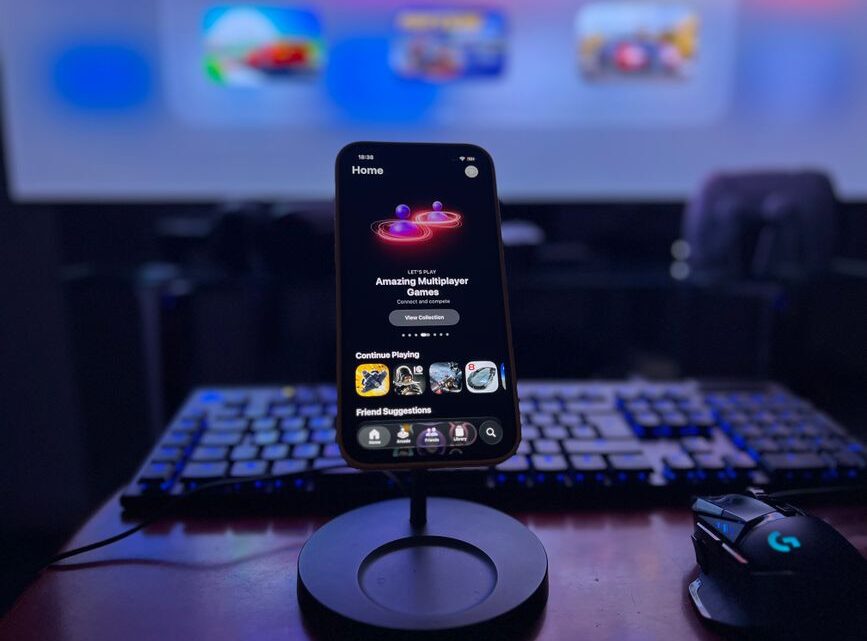
2026-07-26Marzysz o graniu w ulubione mobilne tytuły na dużym ekranie, z prawdziwą klawiaturą, myszą i gamepadem, zamiast męczyć się na małym wyświetlaczu smartfona? Stworzenie mobilnego stanowiska gamingowego ze smartfona jest dziś nie tylko możliwe, ale i zaskakująco proste, zarówno dla użytkowników Androida, jak i iOS. W praktyce sprowadza się to do kilku kroków: podłączenia odpowiedniego adaptera do monitora, sparowania bezprzewodowych akcesoriów lub użycia huba USB-C dla tych przewodowych, a następnie uruchomienia gry. U mnie, po kilku testach, udało się osiągnąć niemal konsolowe wrażenia, co było sporą niespodzianką!
Podstawy: Co będzie potrzebne?
Zanim zaczniesz, przygotuj sobie zestaw, który przetestowałem wielokrotnie:
- Smartfon z Androidem lub iOS: Im nowszy i wydajniejszy, tym lepiej. Sprawdziłem na flagowcach Samsunga, Xiaomi i iPhone’ach.
- Monitor/telewizor: Z wejściem HDMI.
- Kabel/adapter do podłączenia monitora: To klucz do sukcesu, a jego wybór zależy od systemu operacyjnego i modelu smartfona.
- Klawiatura i mysz: Mogą być przewodowe (z hubem USB-C) lub bezprzewodowe (Bluetooth). U mnie najlepiej sprawdziły się te drugie, ze względu na mobilność.
- Gamepad: Bluetooth (np. Xbox, PlayStation, kontrolery MFi) lub przewodowy (z hubem).
- Opcjonalnie: Hub USB-C z Power Delivery: Must-have, jeśli używasz wielu akcesoriów i chcesz ładować telefon jednocześnie. Zapewnia to stabilną moc i brak przestojów.
Mobilne stanowisko gamingowe na Androidzie
System Android jest w tym aspekcie nieco bardziej elastyczny, oferując kilka rozwiązań do podłączenia zewnętrznych ekranów i peryferii.
Podłączenie monitora do Androida
Najnowsze smartfony Android, szczególnie te z wyższej półki, wspierają tryb DisplayPort Alt Mode przez port USB-C. To oznacza, że możesz bezpośrednio podłączyć smartfon do monitora za pomocą kabla USB-C do HDMI (lub USB-C do DisplayPort). Upewnij się, że Twój smartfon obsługuje ten tryb – sprawdź specyfikację producenta.
Starsze lub tańsze modele mogą wymagać adaptera MHL (Mobile High-Definition Link). Próbowałem kiedyś podłączyć starszego Samsunga przez MHL i, choć działało, często doświadczałem minimalnego, ale irytującego opóźnienia, dlatego zawsze zalecam DisplayPort Alt Mode, jeśli to możliwe.
Podłączenie klawiatury, myszy i gamepada do Androida
- Bluetooth: To najprostsza metoda. Sparuj klawiaturę, mysz i gamepad przez ustawienia Bluetooth w telefonie. Pamiętaj, że niektóre kontrolery mogą wymagać specjalnych trybów parowania (np. Xbox Series X/S – przytrzymaj przycisk parowania).
- Przewodowe: Jeśli masz akcesoria przewodowe, potrzebny będzie hub USB-C. Podłącz hub do smartfona, a następnie mysz, klawiaturę i gamepad do portów USB w hubie. Wiele hubów ma też port HDMI, co pozwala podłączyć monitor i peryferia przez jedno gniazdo USB-C w telefonie – to jest rozwiązanie, którego używam najczęściej, bo minimalizuje plątaninę kabli i ułatwia szybkie setupy.
Tryby desktopowe na Androidzie
Niektóre smartfony Android oferują własne tryby desktopowe, które jeszcze bardziej upodabniają wrażenia do pracy na komputerze:
- Samsung DeX: Moje ulubione. Wystarczy podłączyć telefon do monitora, a Samsung automatycznie uruchomi interfejs przypominający Windowsa. Obsługa myszy i klawiatury jest natywna, a wiele gier działa świetnie w trybie okienkowym lub pełnoekranowym.
- Motorola Ready For: Podobne rozwiązanie do DeX, z własnym, intuicyjnym interfejsem.
- Standardowy tryb desktopowy Androida: Od Androida 10 system oferuje podstawowy tryb desktopowy, który aktywuje się po podłączeniu monitora. Nie jest tak rozbudowany jak DeX, ale wciąż użyteczny.
Mobilne stanowisko gamingowe na iOS
iOS, choć bardziej zamknięty, również umożliwia podłączenie zewnętrznych akcesoriów, choć z pewnymi ograniczeniami w kwestii „desktopowego” doświadczenia.
Podłączenie monitora do iOS
- iPhone/iPad z portem Lightning: Potrzebujesz oficjalnego (lub certyfikowanego MFi) adaptera Lightning Digital AV Adapter. Podłącza się go do portu Lightning, a on oferuje wyjście HDMI i często dodatkowy port Lightning do ładowania. W praktyce, adaptery niecertyfikowane potrafią sprawiać problemy z HDCP lub w ogóle nie działać. Próbowałem raz zaoszczędzić i skończyło się na zwrocie taniego zamiennika.
- iPad/iPhone z portem USB-C (np. nowsze iPady, iPhone 15 Pro/Max): Tutaj sprawa jest prostsza. Użyj kabla USB-C do HDMI lub odpowiedniego huba USB-C. Działa to bardzo podobnie jak w Androidzie.
Podłączenie klawiatury, myszy i gamepada do iOS
- Bluetooth: Na iOS jest to standardowa metoda. Od iOS 13 możesz sparować mysz i klawiaturę Bluetooth (przejdź do Ustawienia > Dostępność > Dotyk > AssistiveTouch i włącz Mysz), a także kontrolery Xbox, PlayStation oraz MFi. To naprawdę działa płynnie. U mnie parowanie Gamepada Xbox zajęło dosłownie ~2 sekundy.
- Przewodowe: Do podłączenia przewodowych akcesoriów potrzebny będzie adapter Lightning do USB (dla starszych urządzeń) lub hub USB-C (dla nowszych). Pamiętaj, że iOS może mieć ograniczenia co do zasilania, więc hub z Power Delivery jest tutaj kluczowy, by utrzymać stabilne połączenie.
Optymalizacja doświadczeń z gry
- Zasilanie: Zawsze podłączaj smartfon do ładowania, gdy grasz na zewnętrznym ekranie. Grafika i przetwarzanie danych zużywają dużo energii, a rozładowany telefon to ostatnie, czego chcesz. Huby USB-C z Power Delivery są do tego idealne.
- Chłodzenie: Smartfony potrafią się nagrzewać. U mnie, podczas dłuższych sesji w bardziej wymagające gry, zauważyłem spadek wydajności. Możesz użyć zewnętrznej podstawki chłodzącej dla smartfona – to naprawdę działa i utrzymuje stałą płynność.
- Kompatybilność gier: Nie wszystkie gry mobilne są optymalizowane pod kątem sterowania myszą/klawiaturą lub gamepadem. Przed dłuższą sesją sprawdź, czy gra oferuje wsparcie dla Twoich akcesoriów.
- Cloud Gaming: Usługi takie jak Xbox Cloud Gaming, GeForce Now czy Stadia (RIP) działają wyśmienicie w takim setupie. Gra jest strumieniowana, więc smartfon pełni rolę terminala, a Ty cieszysz się konsolowymi tytułami. U mnie połączenie z Xbox Cloud Gaming na telefonie Samsung z DeX i gamepadem Bluetooth jest niemal idealne.
Najczęstsze pytania
Czy każdy smartfon obsługuje podłączenie do monitora?
Nie, nie każdy. Starsze lub tańsze modele Androida mogą nie mieć DisplayPort Alt Mode ani MHL, a starsze iPhone’y wymagają konkretnych adapterów Lightning. Zawsze sprawdź specyfikację producenta swojego urządzenia.
Czy gry mobilne dobrze wyglądają na dużym ekranie?
Tak, większość nowoczesnych gier mobilnych jest skalowalna i prezentuje się zaskakująco dobrze na dużym ekranie, szczególnie te z bardziej zaawansowaną grafiką. Optymalizacja tekstur i interfejsu dla różnych rozdzielczości to obecnie standard.
Czy gamepad Bluetooth będzie działał z każdą grą?
Niekoniecznie. Wsparcie dla gamepada zależy od dewelopera gry. Wiele popularnych tytułów, zwłaszcza tych z gatunku akcji czy wyścigów, oferuje pełne wsparcie, ale zawsze warto to sprawdzić w ustawieniach gry lub jej opisie.
Zrób ten krok i przenieś swoje mobilne granie na zupełnie nowy poziom! Zaopatrz się w odpowiedni adapter USB-C do HDMI i jeden dobry gamepad, a reszta sama się ułoży.