Jak skonfigurować i efektywnie korzystać z trybu „Nie przeszkadzać” (Do Not Disturb) w smartfonie, aby zautomatyzować ciszę i powiadomienia w zależności od harmonogramu, lokalizacji lub trybu skupienia (Android i iOS)?
2026-08-01Konfiguracja trybu „Nie przeszkadzać” (Do Not Disturb) w smartfonie to jeden z najprostszych sposobów na odzyskanie kontroli nad własnym czasem i cyfrowym spokojem, automatyzując wyciszenie powiadomień w oparciu o harmonogram, lokalizację czy konkretny tryb skupienia. Serio. Zapomnij o ręcznym wyciszaniu telefonu na noc czy podczas ważnego spotkania. Chodzi o to, żeby telefon pracował dla ciebie, a nie ty dla niego, nieustannie reagując na każdą wibrację czy sygnał. Bez odpowiedniego ustawienia, smartfon potrafi być prawdziwym wampirem uwagi, wysysającym koncentrację i spokój, co, moim zdaniem, jest najgorszą cechą dzisiejszych gadżetów.
Dlaczego Tryb „Nie Przeszkadzać” to podstawa?
Widziałem to wiele razy. Ludzie wyciszają telefon, żeby zaraz po chwili sprawdzać go, bo „może coś ważnego”. Tryb „Nie Przeszkadzać” nie tylko wycisza, ale też, co kluczowe, filtruje powiadomienia. Dzięki temu możesz spokojnie skupić się na pracy, odpoczynku czy rodzinie, wiedząc, że tylko naprawdę pilne sprawy, które sam zdefiniujesz, przebiją się przez ciszę. To potężne narzędzie, które często jest niedoceniane lub źle konfigurowane.
Konfiguracja Trybu „Nie Przeszkadzać” w Androidzie
Android oferuje sporo elastyczności, choć nazewnictwo i lokalizacja opcji mogą się różnić w zależności od producenta (Samsung, Xiaomi, Pixel mają swoje niuanse, ale zasada jest ta sama).
- Podstawowa aktywacja: Najszybciej znajdziesz go w panelu szybkich ustawień (przeciągnij palcem z góry ekranu). Stuknij ikonę „Nie przeszkadzać”.
- Harmonogramy: Przejdź do Ustawienia > Dźwięk i wibracje > Nie przeszkadzać (lub podobnie brzmiące menu, czasem pod „Powiadomienia”). Tutaj możesz ustawić:
- Harmonogram czasowy: Na przykład automatycznie włączaj od 22:00 do 7:00.
- Podczas wydarzeń z kalendarza: Włączy się automatycznie podczas spotkań z kalendarza, o ile zaznaczyłeś tę opcję.
- Podczas prowadzenia samochodu: Niektóre telefony mogą to wykrywać i automatycznie aktywować tryb.
- Wyjątki: To klucz. Pozwól na:
- Połączenia od ulubionych/oznaczonych kontaktów: Upewnij się, że twoi najbliżsi mają status „ulubionych”.
- Powtarzane połączenia: Standardowo, jeśli ktoś zadzwoni drugi raz w ciągu 15 minut, połączenie może zostać przepuszczone. To ratuje skórę w nagłych wypadkach.
- Powiadomienia od wybranych aplikacji: Pozwól tylko najważniejszym aplikacjom (np. alarmom, systemom monitoringu) na przechodzenie. Reszta poczeka.
- Tryby skupienia (Digital Wellbeing): W nowoczesnych Androidach możesz stworzyć niestandardowe tryby skupienia, które blokują konkretne aplikacje i powiadomienia, gdy są aktywne. Możesz je powiązać z harmonogramem lub aktywować ręcznie. To mocno ułatwia życie (nie pytaj skąd wiem, ale kiedyś musiałem zablokować sobie dostęp do gier w godzinach pracy).
Konfiguracja Trybu „Nie Przeszkadzać” w iOS (Tryby Skupienia)
Apple w iOS postawił na Tryby Skupienia (Focus Modes), które są rozwinięciem klasycznego „Nie Przeszkadzać” i dają w cholerę możliwości.
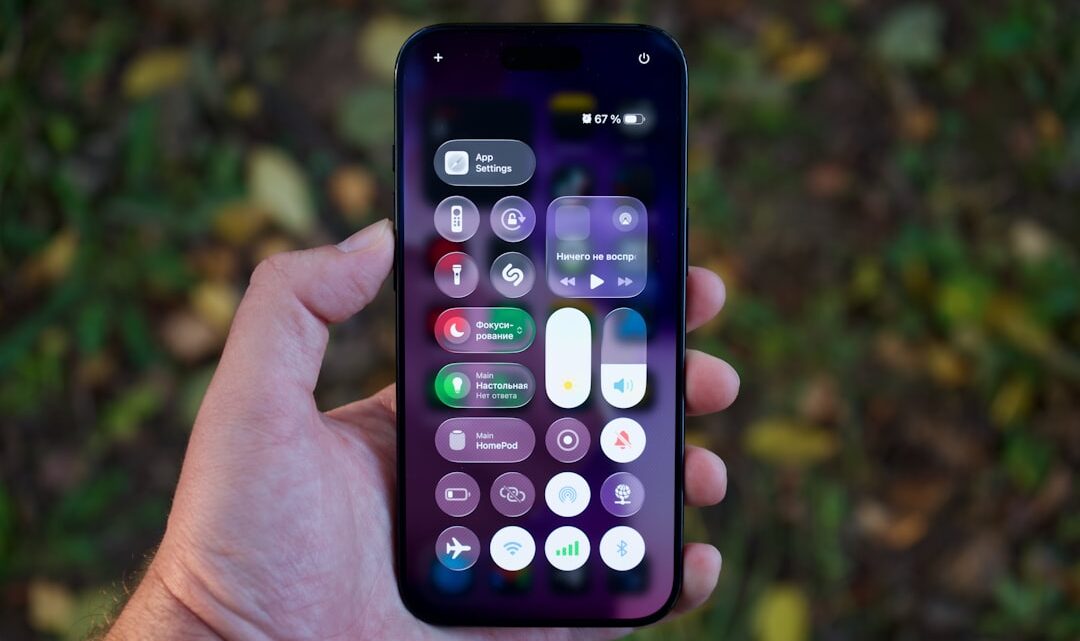
- Podstawowa aktywacja: Centrum sterowania (przeciągnij palcem z góry lub dołu, zależnie od modelu). Stuknij ikonę „Skupienie”.
- Konfiguracja: Przejdź do Ustawienia > Skupienie. Znajdziesz tam gotowe tryby (Nie przeszkadzać, Sen, Praca, Jazda) i opcję „Dodaj nowy tryb”.
- Tworzenie własnych trybów:
- Nazwa i ikona: Nazwij tryb np. „Siłownia”, „Czytanie”, „Projekt X”.
- Dopuszczone osoby: Wybierz konkretne kontakty, których połączenia lub wiadomości mają przejść. Reszta dostanie powiadomienie, że masz włączony tryb skupienia.
- Dopuszczone aplikacje: Zdecyduj, które aplikacje mogą wysyłać powiadomienia. To bez kitu game changer.
- Dostosowywanie ekranów: Możesz ustawić, żeby po aktywacji danego trybu wyświetlał się konkretny ekran początkowy, z wybranymi widżetami i aplikacjami. Odjazd.
- Automatyzacja: To najlepsze. Tryby Skupienia mogą aktywować się:
- W oparciu o czas: Jak w Androidzie, ustaw godziny.
- W oparciu o lokalizację: Gdy wejdziesz do pracy, aktywuje się „Praca”. Gdy wyjdziesz – wyłącza się.
- W oparciu o aplikację: Gdy uruchomisz konkretną aplikację (np. do ćwiczeń), włączy się tryb „Siłownia”.
Praktyczne Wskazówki
- Testuj, testuj, testuj: Skonfiguruj tryb i sprawdź, czy działa tak, jak chcesz. Zadzwoń do siebie z innego telefonu, wyślij SMS-a.
- Nie bój się eksperymentować: Stwórz kilka trybów skupienia dla różnych aktywności. To naprawdę pozwala odciąć się od cyfrowego szumu.
- Pamiętaj o statusie „Nie przeszkadzać”: Poinformuj znajomych i rodzinę, że używasz tego trybu. Czasem dostaną info, że masz wyciszony telefon.
- Zsynchronizuj z kalendarzem: Zarówno Android, jak i iOS potrafią aktywować tryb na podstawie wydarzeń w kalendarzu. To genialne na spotkania.
Najczęstsze pytania
Czy tryb „Nie przeszkadzać” blokuje alarmy?
Nie, alarmy zazwyczaj są przepuszczane i zadzwonią nawet w trybie „Nie przeszkadzać”. To podstawowa funkcjonalność, która ratuje poranki.
Co się dzieje z wiadomościami podczas aktywnego trybu?
Wiadomości są dostarczane, ale nie generują dźwięku ani wibracji. Zobaczysz je dopiero po wyłączeniu trybu lub ręcznym sprawdzeniu telefonu, chyba że skonfigurowałeś wyjątki dla konkretnych osób.
Czy mogę pozwolić tylko jednej aplikacji na powiadomienia?
Tak, zarówno Android, jak i iOS umożliwiają precyzyjne określenie, które aplikacje mogą wysyłać powiadomienia, gdy tryb „Nie przeszkadzać” jest aktywny. To kluczowe dla pilnych komunikatów.