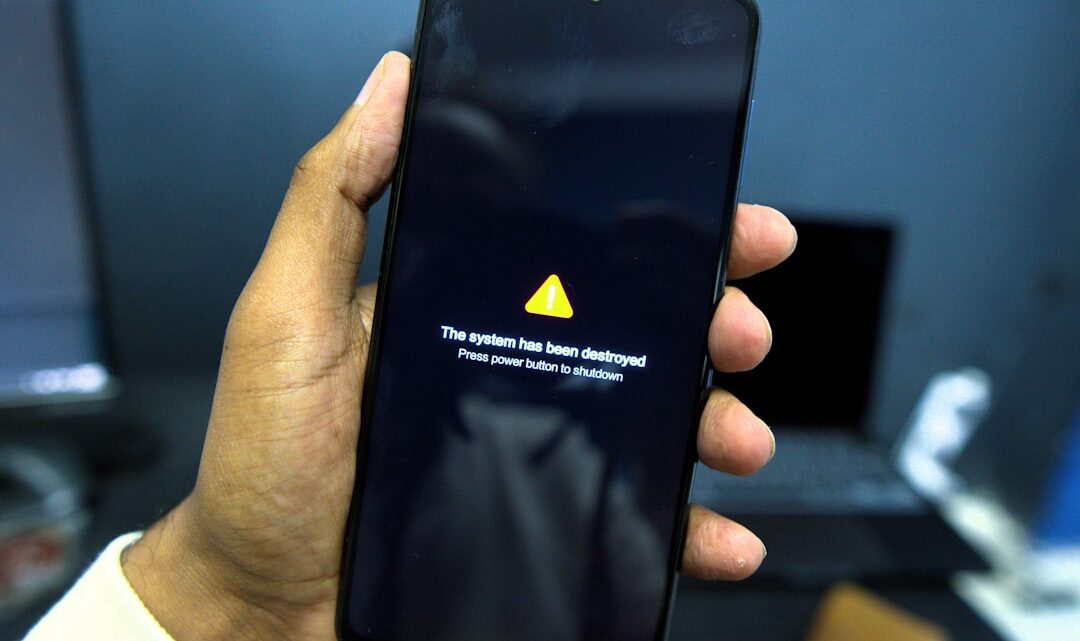
Jak zwolnić miejsce w pamięci telefonu: Kompletny przewodnik czyszczenia Androida i iOS
2026-03-27Czy Twój smartfon działa wolniej, brakuje mu miejsca na nowe aplikacje lub zdjęcia, a aktualizacje systemu stają się niemożliwe? To klasyczne objawy zapchanej pamięci! Aby skutecznie zwolnić miejsce w pamięci telefonu, musisz metodycznie usunąć niepotrzebne pliki, wyczyścić pamięć podręczną aplikacji, odinstalować rzadko używane programy oraz przenieść dane do chmury lub na inne nośniki. Poniżej znajdziesz kompletny przewodnik, który krok po kroku pomoże Ci odzyskać przestrzeń i przyspieszyć smartfon, niezależnie od tego, czy używasz Androida, czy iOS.
Zapewnienie odpowiedniej ilości wolnego miejsca w pamięci wewnętrznej telefonu to klucz do jego płynnego działania, stabilności systemu i możliwości instalowania aktualizacji. Zbyt mało przestrzeni może prowadzić do zacinania się aplikacji, problemów z fotografowaniem, a nawet uniemożliwić ważne aktualizacje systemu operacyjnego, które są niezbędne dla bezpieczeństwa i wydajności Twojego urządzenia.
Główne „pożeracze” pamięci to często niezauważane przez nas elementy:
- Zdjęcia i filmy w wysokiej rozdzielczości, zwłaszcza te, które nigdy nie są przeglądane.
- Aplikacje, szczególnie te z dużą ilością danych użytkownika i pamięci podręcznej.
- Pobrane pliki, które zalegają w folderze „Pobrane” lub innych katalogach.
- Pamięć podręczna przeglądarek i mediów społecznościowych, która potrafi urosnąć do gigabajtów.
Czyszczenie Androida: Krok po kroku
Czyszczenie pamięci podręcznej (cache)
- Przejdź do Ustawienia > Aplikacje > Pamięć i pamięć podręczna.
- Wybierz aplikację (np. Chrome, Facebook) i stuknij Wyczyść pamięć podręczną. Pamiętaj, aby nie wybierać „Wyczyść dane”, jeśli nie chcesz zresetować aplikacji do początkowego stanu.
- Powtórz dla innych aplikacji zajmujących dużo miejsca.
Zarządzanie aplikacjami
- W Ustawienia > Aplikacje przejrzyj listę wszystkich zainstalowanych programów.
- Odinstaluj te, których nie używasz, klikając na aplikację i wybierając „Odinstaluj”.
- Rozważ „wyłączenie” aplikacji systemowych, których nie da się usunąć, co ograniczy ich zużycie zasobów.
Sprzątanie plików i pobranych danych
- Użyj systemowej aplikacji Pliki lub innej menedżera plików (np. Google Files).
- Przejdź do folderu Pobrane (Downloads) i usuń stare dokumenty, obrazy czy filmy, które już Ci nie są potrzebne.
- Sprawdź folder WhatsApp Media (jeśli używasz WhatsAppa) – często zawiera ogromne ilości zdjęć i filmów otrzymanych od znajomych.
- Wiele smartfonów Android posiada wbudowane narzędzia do wyszukiwania dużych plików (np. Google Files rekomenduje duże pliki do usunięcia).
Wykorzystanie chmury
- Przenieś zdjęcia i filmy do Google Zdjęcia (z opcją „Zwolnij miejsce na urządzeniu”), OneDrive lub innej chmury. Upewnij się, że są bezpiecznie zsynchronizowane, zanim usuniesz je z telefonu.
- Korzystaj z usług strumieniowania muzyki (Spotify, Tidal) zamiast przechowywać pliki MP3 lokalnie.
Czyszczenie iOS: Odtworzenie przestrzeni na iPhone’ie
Optymalizacja zdjęć i wideo
- Przejdź do Ustawienia > Zdjęcia i włącz opcję „Optymalizuj pamięć iPhone’a”. Oryginały zostaną przesłane do iCloud, a na telefonie pozostaną zoptymalizowane wersje.
- Regularnie usuwaj nieudane zdjęcia, zrzuty ekranu i duplikaty. W systemie iOS 16 i nowszych, album „Duplikaty” pomoże Ci w tym zadaniu.
- Po usunięciu, pamiętaj, aby opróżnić album „Ostatnio usunięte”, aby trwale zwolnić miejsce.
Zarządzanie aplikacjami i danymi
- Przejdź do Ustawienia > Ogólne > Pamięć iPhone’a. Tu zobaczysz, co zajmuje najwięcej miejsca.
- Wykorzystaj opcję „Odciążaj nieużywane aplikacje”. Spowoduje to usunięcie aplikacji, ale zachowanie jej danych, dzięki czemu po ponownym zainstalowaniu wszystko wróci do normy.
- Ręcznie usuń aplikacje, których nie potrzebujesz, przytrzymując ikonę aplikacji na ekranie głównym i wybierając „Usuń aplikację”.
Czyszczenie pamięci podręcznej przeglądarek i aplikacji
- Dla Safari: Przejdź do Ustawienia > Safari > Wymaż historię i dane witryn. Pamiętaj, że wyloguje Cię to z niektórych stron.
- Wiele aplikacji (np. Facebook, Instagram) oferuje opcję czyszczenia pamięci podręcznej w swoich wewnętrznych ustawieniach. Sprawdź je indywidualnie.
Wykorzystanie iCloud i innych usług
- Aktywuj Bibliotekę zdjęć iCloud do synchronizacji zdjęć.
- Korzystaj z iCloud Drive do przechowywania dokumentów.
- Używaj usług strumieniowania muzyki i filmów zamiast pobierania ich na urządzenie.
Porady ogólne dla obu systemów
Regularne przeglądy
- Uczyń regularne przeglądanie i czyszczenie swojego telefonu nawykiem. Ustaw sobie przypomnienie raz w miesiącu, aby usunąć niepotrzebne pliki, zdjęcia i aplikacje.
Reset fabryczny (ostateczność)
- Jeśli Twój telefon jest bardzo stary i zapchany, a standardowe metody nie pomagają, reset do ustawień fabrycznych może być rozwiązaniem. Pamiętaj jednak, aby najpierw wykonać pełną kopię zapasową wszystkich danych!
Wolna przestrzeń w pamięci telefonu to gwarancja jego szybkiego i niezawodnego działania. Stosując się do powyższych porad, z łatwością odzyskasz cenne gigabajty i zapewnisz swojemu smartfonowi drugie życie. Nie pozwól, aby zapchana pamięć spowalniała Twój cyfrowy świat!
Najczęstsze pytania
Czy usunięcie pamięci podręcznej jest bezpieczne?
Tak, jest to całkowicie bezpieczne. Pamięć podręczna to tymczasowe dane, które aplikacje ponownie pobiorą w razie potrzeby, a ich usunięcie nie wpłynie na Twoje dane użytkownika ani ustawienia.
Czy chmura to dobre rozwiązanie dla wszystkich plików?
Chmura to doskonałe rozwiązanie dla większości plików, zwłaszcza zdjęć i dokumentów, zapewniające dostęp z wielu urządzeń i kopię zapasową. Warto jednak pamiętać o prywatności i wybrać zaufanego dostawcę.
Jak często powinienem czyścić telefon?
Zaleca się przeglądanie i czyszczenie pamięci telefonu co najmniej raz w miesiącu, a w przypadku intensywnego użytkowania nawet częściej, aby utrzymać optymalną wydajność urządzenia.