Telefon nie czyta kodu QR? Sprawdź te 5 rozwiązań problemu
2026-03-21Bycie w sytuacji, gdy telefon nie czyta kodu QR jest naprawdę frustrujące. Możesz stać przed terminalem płatniczym, próbować połączyć się z Wi-Fi, czy pobrać menu w restauracji, a Twój smartfon uparcie ignoruje ten mały kwadrat. Dobra wiadomość jest taka, że w większości przypadków problem jest prosty do rozwiązania i nie wymaga wizyty w serwisie. Najczęściej winne są drobiazgi takie jak brudny obiektyw, niewłaściwe oświetlenie, problemy z aplikacją do skanowania, czy nawet uszkodzony kod. Nie martw się – przygotowaliśmy 5 sprawdzonych rozwiązań, które pomogą Ci szybko przywrócić pełną funkcjonalność skanera kodów QR w Twoim telefonie.
Telefon nie czyta kodu QR? Sprawdź te 5 rozwiązań problemu
1. Sprawdź aplikację do skanowania QR i uprawnienia aparatu
To podstawowy punkt, od którego zawsze warto zacząć. Problemy z aplikacją lub jej uprawnieniami to bardzo częsta przyczyna niemożności zeskanowania kodu.
Aktualizacja lub zmiana aplikacji
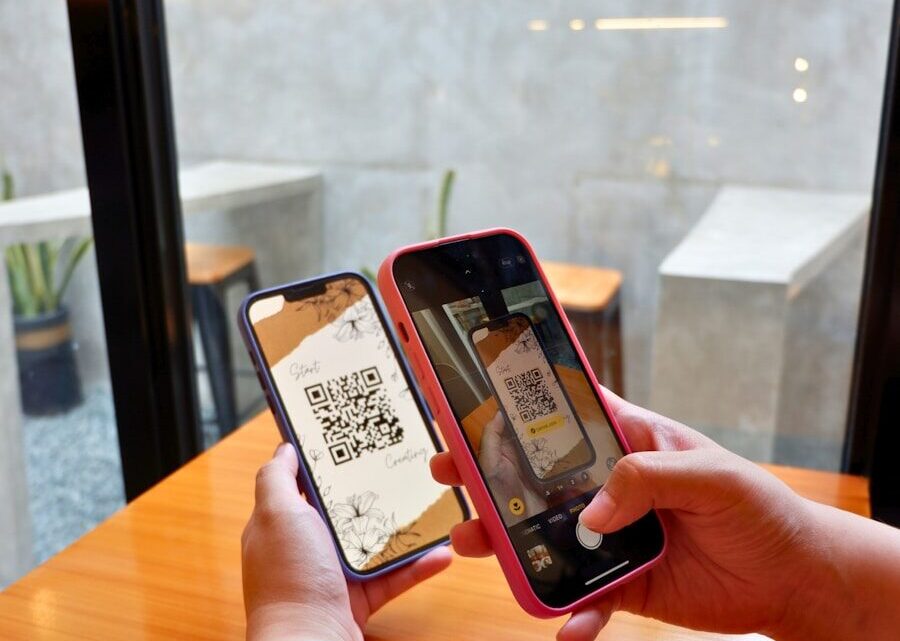
Większość nowoczesnych smartfonów (zarówno z Androidem, jak i iOS) ma wbudowaną funkcję skanowania kodów QR bezpośrednio w standardowej aplikacji aparatu. Wystarczy otworzyć aparat i skierować go na kod. Jeśli to nie działa:
- Upewnij się, że Twoja aplikacja aparatu jest aktualna. Wejdź do sklepu Google Play (Android) lub App Store (iOS) i sprawdź dostępne aktualizacje dla aplikacji systemowych.
- Jeśli Twój telefon jest starszy lub wbudowany skaner nie działa, spróbuj zainstalować dedykowaną aplikację do skanowania kodów QR. Szukaj popularnych i dobrze ocenianych aplikacji, np. „QR & Barcode Scanner” od Gamma Play na Androida lub „Kaspersky QR Scanner” dla dodatkowego bezpieczeństwa.
Uprawnienia dla aplikacji
Nawet najlepsza aplikacja nie zeskanuje kodu, jeśli nie ma do tego odpowiednich uprawnień.
- Przejdź do Ustawień telefonu.
- Wybierz sekcję Aplikacje (lub „Aplikacje i powiadomienia”, „Menedżer aplikacji” – nazwa może się różnić w zależności od producenta).
- Znajdź aplikację, której używasz do skanowania kodów QR (np. „Aparat” lub konkretny skaner QR).
- Przejdź do Uprawnień (lub „Pozwolenia”).
- Upewnij się, że aplikacja ma nadane uprawnienia do korzystania z aparatu. Jeśli nie, włącz je.
2. Upewnij się, że kod QR jest w dobrym stanie i odpowiednio oświetlony
Często skupiamy się na telefonie, zapominając, że problem może leżeć po stronie samego kodu QR.
Fizyczny stan kodu
Kod QR musi być czytelny i nienaruszony. Sprawdź, czy:
- Kod nie jest zagięty, pognieciony lub rozmyty. Nawet drobne uszkodzenia mogą uniemożliwić jego odczytanie.
- Na kodzie nie ma plam, brudu czy zarysowań, które zasłaniają ważne elementy.
- Kod jest wydrukowany w dobrej jakości i nie jest zbyt mały, ani z pikselami, które zlewają się ze sobą.
Oświetlenie i kontrast
Kody QR najlepiej skanują się w równomiernym, umiarkowanym oświetleniu.
- Unikaj zbyt jasnego, bezpośredniego światła (np. słońca wpadającego przez okno), które może powodować odblaski na powierzchni kodu.
- Unikaj również zbyt słabego oświetlenia, które utrudnia aparatowi złapanie ostrości i prawidłowe odczytanie czarno-białych elementów.
- Upewnij się, że kod QR ma dobry kontrast z tłem. Jeśli jest wydrukowany na tle o podobnym kolorze, odczyt może być trudniejszy.
3. Wyczyść obiektyw aparatu i sprawdź ostrość
To najprostsze i często najbardziej skuteczne rozwiązanie, a jednocześnie łatwe do przeoczenia.
Czystość obiektywu
Brudny obiektyw aparatu to jeden z najczęstszych, a zarazem najbardziej banalnych problemów.
- Delikatnie przetrzyj obiektyw aparatu miękką ściereczką z mikrofibry. Unikaj chusteczek papierowych, które mogą zostawić zarysowania.
- Sprawdź, czy na obiektywie nie ma odcisków palców, smug, kurzu czy kłaczków. Nawet małe zabrudzenie może znacząco wpłynąć na zdolność aparatu do złapania ostrości.
Problemy z autofocusem
Twój telefon potrzebuje chwili, by złapać ostrość na kodzie QR.
- Upewnij się, że trzymasz telefon w odpowiedniej odległości od kodu – zazwyczaj jest to około 10-30 cm, ale może się różnić w zależności od modelu telefonu. Nie trzymaj telefonu zbyt blisko ani zbyt daleko.
- Jeśli aparat ma problem z wyostrzeniem, spróbuj delikatnie stuknąć palcem w ekran w miejscu, gdzie znajduje się kod QR, aby wymusić autofocus.
- Czasami lekkie poruszenie telefonem (oddalenie i przybliżenie) może pomóc aparatowi w złapaniu ostrości.
4. Zresetuj ustawienia aparatu lub ponownie uruchom telefon
Gdy nic innego nie pomaga, warto spróbować „twardych” resetów.
Reset ustawień aplikacji Aparat
Czasami ustawienia aparatu mogą zostać przypadkowo zmienione lub może wystąpić tymczasowy błąd.
- Wejdź w Ustawienia -> Aplikacje (lub „Aplikacje i powiadomienia”).
- Znajdź aplikację Aparat.
- Wybierz opcję Pamięć (lub „Pamięć i pamięć podręczna”).
- Następnie wybierz Wyczyść pamięć podręczną i Wyczyść dane (pamiętaj, że wyczyszczenie danych zresetuje wszystkie ustawienia aplikacji Aparat do domyślnych i może usunąć tymczasowe pliki, ale nie zdjęcia czy filmy).
Ponowne uruchomienie urządzenia
To klasyczne rozwiązanie wielu problemów z elektroniką.
- Wyłącz telefon i włącz go ponownie. Prosty restart może usunąć tymczasowe błędy oprogramowania, które mogły blokować prawidłowe działanie aparatu lub aplikacji do skanowania.
5. Sprawdź oprogramowanie systemu (aktualizacje)
Błędy w oprogramowaniu systemowym mogą wpływać na wiele funkcji telefonu, w tym na działanie aparatu.
Aktualizacje systemu operacyjnego
- Upewnij się, że Twój system operacyjny jest aktualny. Starsze wersje Androida lub iOS mogą mieć błędy, które zostały już naprawione w nowszych aktualizacjach.
- Przejdź do Ustawień -> Informacje o telefonie (lub „O telefonie”) -> Aktualizacje systemu (lub „Aktualizacja oprogramowania”).
- Sprawdź, czy są dostępne aktualizacje i zainstaluj je, jeśli tak. Zawsze zalecamy tworzenie kopii zapasowej przed dużą aktualizacją systemu.
Mamy nadzieję, że dzięki tym pięciu krokom Twój telefon znów będzie sprawnie czytał kody QR. W większości przypadków problem jest prosty do zdiagnozowania i usunięcia. Pamiętaj, aby zawsze zaczynać od najprostszych rozwiązań!
Najczęstsze pytania
Czy potrzebuję specjalnej aplikacji do skanowania QR?
Większość nowych smartfonów ma wbudowany skaner QR w aplikacji aparatu, więc dedykowana aplikacja nie jest zawsze konieczna, choć może oferować dodatkowe funkcje lub być bardziej niezawodna na starszych urządzeniach.
Dlaczego mój telefon nagle przestał czytać kody QR?
Najczęściej jest to spowodowane brudnym obiektywem aparatu, zmianami w ustawieniach aplikacji, problemami z oprogramowaniem po aktualizacji, lub po prostu uszkodzonym lub źle oświetlonym kodem QR.
Czy uszkodzony kod QR da się zeskanować?
To zależy od stopnia uszkodzenia. Kody QR mają wbudowaną korekcję błędów, ale zbyt duże zagniecenia, rozmycia, lub zasłonięte kluczowe elementy (np. kwadraty w rogach) mogą uniemożliwić skanowanie.