Profile kolorów smartfon: sRGB, DCI-P3, AMOLED – Poradnik
2026-10-20Ekran smartfona to dla wielu główne okno na świat, zwłaszcza jeśli chodzi o zdjęcia i filmy. Ale czy kiedykolwiek zastanawiałeś się, dlaczego Twoje zdjęcia wyglądają „inaczej” na telefonie kolegi, albo dlaczego te same kadry, które edytowałeś w aplikacji, na komputerze wydają się wyblakłe? Odpowiedź tkwi w profilach kolorów i kalibracji wyświetlacza. Aby sprawdzić i dostosować profil kolorów na smartfonie, musisz najpierw zrozumieć podstawowe standardy takie jak sRGB i DCI-P3, a następnie poszukać odpowiednich opcji w ustawieniach wyświetlacza swojego urządzenia, które pozwolą Ci przełączać się między trybami lub kalibrować ekran.
Dlaczego kolory mają znaczenie? (i dlaczego to boli)
Przez lata myślałem, że ekrany są po prostu ekranami. Kolory są kolorami. Bez kitu. Ale potem zacząłem grzebać w zdjęciach i wideo, wysyłałem klientom, a oni widzieli coś kompletnie innego niż ja. Masakra. Zrozumiałem wtedy, że to, co widzisz, nie zawsze jest tym, co faktycznie jest. To klucz do zrozumienia, dlaczego profile kolorów są tak ważne – wpływają na to, jak percepcja barw na Twoim urządzeniu przekłada się na inne.
sRGB: Stary, dobry standard (ale już nieco przykurzony)
sRGB to taki dziadek wśród profili. Powstał w latach 90. i przez długi czas był (i wciąż często jest) domyślnym standardem dla większości treści cyfrowych, w tym stron internetowych, podstawowych zdjęć czy filmów na YouTube. Jego zakres kolorów jest stosunkowo wąski, ale za to bardzo uniwersalny. Jeśli tworzysz treści do internetu, które mają być wyświetlane na możliwie największej liczbie urządzeń bez większych niespodzianek, sRGB jest bezpiecznym wyborem.
DCI-P3: Kinowy rozmach w kieszeni
DCI-P3 to już inna bajka. To profil stworzony z myślą o kinie cyfrowym, oferujący znacznie szerszy zakres kolorów niż sRGB – potrafi wyświetlić więcej odcieni zieleni i czerwieni. Większość nowoczesnych smartfonów z wyższej półki, a nawet wiele ze średniej, obsługuje DCI-P3. To właśnie on pozwala na te „żywe” i „soczyste” kolory, które często widzisz w specyfikacjach telefonów. Idealny do oglądania filmów HDR, gier czy profesjonalnej edycji zdjęć, gdzie chcesz wydobyć maksimum z każdej barwy.
AMOLED: Technologia kontra profil (to nie to samo!)
Wiele osób myli AMOLED z profilem kolorów. To błąd. AMOLED to technologia wyświetlania. OLED to technologia. Może wyświetlać kolory w różnych profilach, w tym sRGB czy DCI-P3. To, że masz ekran AMOLED, oznacza świetny kontrast, prawdziwą czerń i często wyższą jasność, ale nie determinuje to automatycznie, jaki profil kolorów jest używany. W rzeczywistości, ekrany AMOLED często mają tendencję do nadmiernego nasycenia barw, jeśli nie są odpowiednio skalibrowane (tak, serio – sprawdzałem, sam się na tym przejechałem).
Jak sprawdzić i dostosować? Przejdźmy do konkretów
Bezpośredniego „sprawdzania aktywnego profilu” w formie nazwy na smartfonie raczej nie uświadczysz. Producenci upraszczają to do „trybów wyświetlania”.
W ustawieniach systemowych telefonu:
- Otwórz Ustawienia: To jest pierwszy i najważniejszy krok.
- Znajdź sekcję Ekran/Wyświetlacz: Producenci różnie to nazywają, ale zawsze chodzi o ustawienia ekranu.
- Szukaj „Tryb ekranu”, „Kolory”, „Ustawienia kolorów” lub podobnych: Tutaj zazwyczaj znajdziesz opcje do zmiany profili lub ich emulacji.
- „Naturalne kolory” / „Standardowe” / „sRGB”: To zazwyczaj tryby dążące do wiernego odwzorowania barw, często bazujące na sRGB. Kolory mogą wydawać się mniej „żywe”, ale są bardziej zgodne z rzeczywistością i uniwersalne. To bezpieczny wybór.
- „Żywe kolory” / „Adaptacyjne” / „Kinowe” / „DCI-P3”: Te tryby często wykorzystują pełen zakres kolorów wyświetlacza, w tym DCI-P3, co skutkuje bardziej nasyconymi i intensywnymi barwami. Świetne do konsumpcji mediów, ale potencjalnie mylące przy edycji zdjęć.
- „Pro” / „Fotograficzne”: Czasem producenci oferują tryby skalibrowane pod konkretne standardy, mające na celu jak najwierniejsze odwzorowanie.
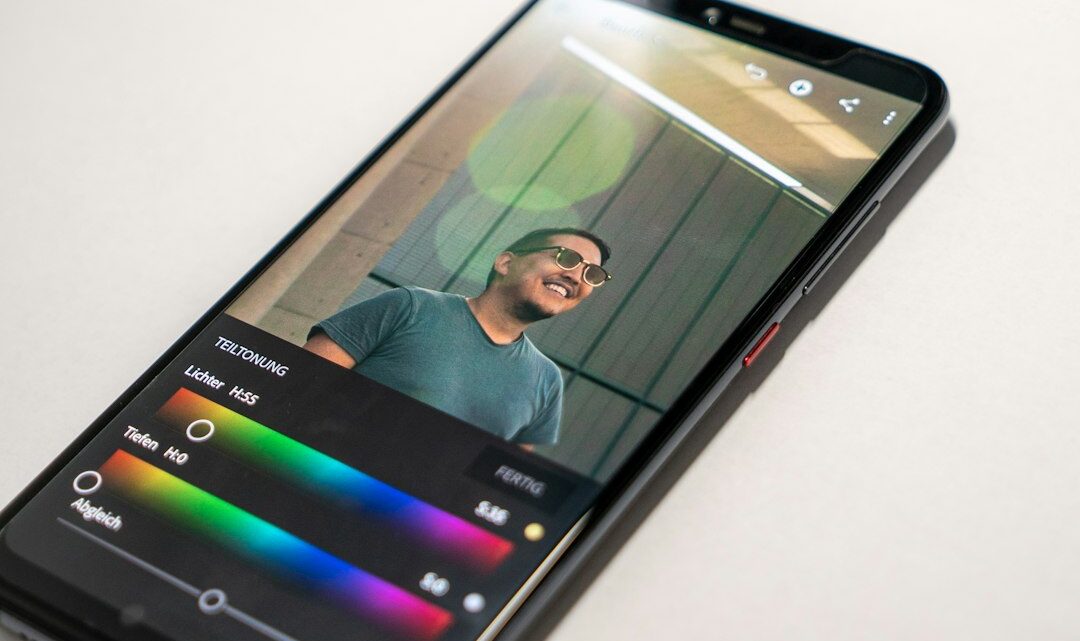
- Dostosuj balans bieli lub temperaturę barwową: W wielu telefonach możesz ręcznie regulować ciepło lub chłód kolorów, a także odcień. Jeśli Twój ekran ma tendencję do żółtawego zafarbu (częste w OLEDach), możesz to tutaj skorygować.
Porady dla fotografów i filmowców mobilnych:
- Edytuj w trybie „naturalnym” lub sRGB: Jeśli Twoje zdjęcia i filmy mają trafiać głównie do internetu, edytuj je w trybie, który emuluje sRGB. Dzięki temu unikniesz niemiłych niespodzianek, gdy inni będą je oglądać na mniej zaawansowanych ekranach.
- Sprawdzaj na wielu urządzeniach: To stary trik. Zawsze rzucaj okiem na swoje dzieła na innym telefonie, tablecie, a najlepiej na skalibrowanym monitorze komputera. Tylko wtedy masz pewność, jak to wygląda dla większości.
- Unikaj przesadnych wzmocnień: Tryby „żywe” kuszą, oj kuszą. Ale pamiętaj, że to, co wygląda „odjazdowo” na Twoim ekranie DCI-P3, może być kiczowate na sRGB. Umiar. Zawsze umiar.
Najczęstsze pytania
Czy muszę się tym przejmować, jeśli nie jestem profesjonalistą?
Tak, zdecydowanie. Zrozumienie profili kolorów pomoże Ci lepiej oceniać jakość zdjęć i filmów oraz uniknąć frustracji, gdy Twoje treści wyglądają inaczej na innych urządzeniach.
Czy kalibracja ekranu w telefonie jest możliwa?
Bez profesjonalnego sprzętu do kalibracji, pełna i precyzyjna kalibracja w domu jest trudna. Możesz jednak wykorzystać wbudowane tryby wyświetlania oraz regulacje balansu bieli, aby poprawić odwzorowanie kolorów.
Dlaczego moje zdjęcia wyglądają inaczej na komputerze niż na telefonie?
Najczęściej wynika to z różnic w profilach kolorów obsługiwanych przez ekran komputera i smartfona oraz z kalibracji obu wyświetlaczy. Telefony często domyślnie używają szerszych gamutów (np. DCI-P3), podczas gdy wiele monitorów komputerowych (szczególnie tych nieprofesjonalnych) ogranicza się do sRGB.