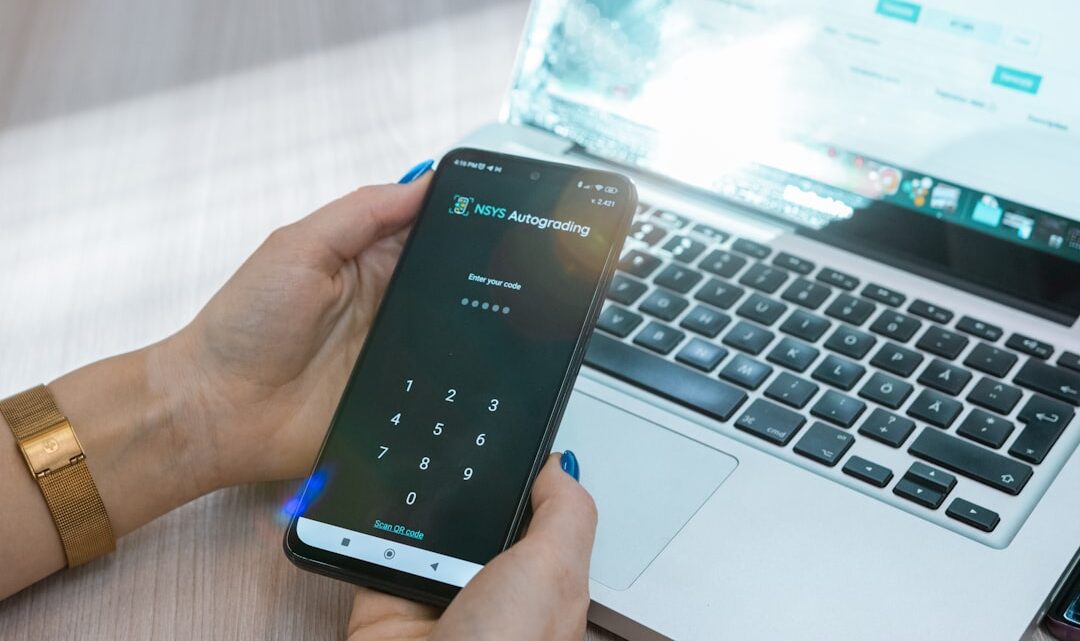
Dwuetapowa weryfikacja (2FA) na telefonie: Kompletny przewodnik po konfiguracji i znaczeniu dla bezpieczeństwa
2026-04-02Dwuetapowa weryfikacja (2FA), często określana jako „coś, co masz” (telefon, token) w połączeniu z „czymś, co wiesz” (hasło), to kluczowa warstwa bezpieczeństwa dla Twoich kont online. Na Twoim telefonie 2FA znaczy, że nawet jeśli ktoś pozna Twoje hasło, nie będzie w stanie zalogować się na Twoje konto bez drugiego elementu autoryzacji, który najczęściej jest generowany właśnie przez Twoje urządzenie mobilne. Konfiguracja 2FA jest prosta, zajmuje kilka minut, a znacząco podnosi bezpieczeństwo Twoich danych, chroniąc przed nieautoryzowanym dostępem.
Co to jest Dwuetapowa Weryfikacja (2FA) i dlaczego jest tak ważna?
Dwuetapowa weryfikacja (Two-Factor Authentication, 2FA) to mechanizm bezpieczeństwa, który wymaga dwóch różnych form dowodu tożsamości przed przyznaniem dostępu do konta. Tradycyjne logowanie opiera się wyłącznie na haśle, które, niestety, łatwo paść ofiarą wycieku, phishingu czy ataków typu brute force. 2FA dodaje drugą warstwę ochronną. Zamiast samego hasła, potrzebujesz również kodu wysłanego na Twój telefon, wygenerowanego przez aplikację uwierzytelniającą, potwierdzenia biometrycznego (odcisk palca, skan twarzy) lub fizycznego klucza bezpieczeństwa.
Jej znaczenie dla bezpieczeństwa jest nie do przecenienia. W dobie coraz częstszych cyberataków, samo silne hasło często nie wystarcza. 2FA stanowi potężną barierę, minimalizując ryzyko przejęcia konta nawet w przypadku ujawnienia hasła. Chroni Twoje dane osobowe, finanse, komunikację i prywatność w cyfrowym świecie.
Rodzaje 2FA dostępne na telefonie
Na smartfonie najczęściej spotkasz się z następującymi rodzajami 2FA:
- Kody SMS: Kod wysyłany na Twój numer telefonu. Wygodne, ale mniej bezpieczne (ryzyko SIM-swap).
- Aplikacje uwierzytelniające (Authenticator Apps): Rekomendowana, najbezpieczniejsza opcja. Aplikacje jak Google Authenticator czy Microsoft Authenticator generują jednorazowe kody (TOTP) co 30-60 sekund, działają offline.
- Kody zapasowe (Backup Codes): Zestaw jednorazowych kodów do awaryjnego użycia (np. zgubienie telefonu). Zapisz je w bezpiecznym miejscu!
- Powiadomienia push: Potwierdzasz logowanie jednym kliknięciem na zaufanym telefonie. Wygodne i bezpieczne.
- Klucze bezpieczeństwa (Security Keys): Fizyczne urządzenia podłączane do telefonu dla najwyższego poziomu bezpieczeństwa.
Kompletny przewodnik po konfiguracji 2FA na telefonie
Większość usług, od poczty e-mail po media społecznościowe i bankowość internetową, oferuje dwuetapową weryfikację. Proces konfiguracji jest zazwyczaj podobny:
1. Zaloguj się na konto: Otwórz przeglądarkę (na komputerze lub w telefonie) lub aplikację usługi i zaloguj się na konto, które chcesz zabezpieczyć.
2. Przejdź do ustawień bezpieczeństwa/prywatności: Szukaj opcji takich jak „Bezpieczeństwo”, „Prywatność”, „Logowanie i bezpieczeństwo” lub „Uwierzytelnianie dwuskładnikowe”.
3. Włącz dwuetapową weryfikację: Znajdź opcję „Włącz 2FA”, „Uwierzytelnianie dwuskładnikowe” lub „Weryfikacja dwuetapowa” i kliknij ją.
4. Wybierz metodę weryfikacji:
- Dla aplikacji uwierzytelniającej: Wybierz opcję „Aplikacja uwierzytelniająca”. Usługa wyświetli kod QR lub klucz ręczny.
- Pobierz i zainstaluj aplikację taką jak Google Authenticator lub Microsoft Authenticator.
- W aplikacji uwierzytelniającej dodaj nowe konto (zazwyczaj ikona `+`), zeskanuj kod QR wyświetlony przez usługę lub wpisz klucz ręcznie.
- Wpisz kod wygenerowany przez aplikację w polu weryfikacji na stronie usługi, aby potwierdzić połączenie.
- Dla kodów SMS: Wybierz opcję „Wiadomość tekstowa” lub „SMS”. Usługa poprosi o podanie Twojego numeru telefonu i wyśle kod. Wprowadź ten kod, aby potwierdzić numer.
5. Zapisz kody zapasowe: Po pomyślnej konfiguracji, usługa zazwyczaj wyświetli kody zapasowe. Pobierz je i zapisz w bezpiecznym, niedostępnym dla innych miejscu (np. menedżer haseł, zaszyfrowany plik, wydruk poza komputerem). Są one Twoją ostatnią deską ratunku.
6. Przetestuj: Wyloguj się i spróbuj zalogować ponownie, aby upewnić się, że 2FA działa poprawnie.
Wskazówki dla maksymalnego bezpieczeństwa z 2FA
- Preferuj aplikacje uwierzytelniające: Są znacznie bezpieczniejsze niż SMS-y, które mogą być podatne na ataki SIM-swap.
- Zawsze aktualizuj: Regularnie aktualizuj aplikacje uwierzytelniające i system operacyjny telefonu, aby korzystać z najnowszych zabezpieczeń.
- Zabezpiecz fizycznie telefon: Używaj silnego PIN-u, odcisku palca lub skanu twarzy do blokowania urządzenia.
- Nigdy nie udostępniaj kodów 2FA: Żaden wiarygodny serwis nie poprosi Cię o podanie kodu 2FA.
- Przechowuj kody zapasowe w bezpiecznym miejscu: To Twoja awaryjna opcja dostępu; traktuj je jak gotówkę.
Najczęstsze pytania
Co zrobić, gdy zgubię telefon z aplikacją uwierzytelniającą?
Jeśli masz zapisane kody zapasowe, użyj ich do zalogowania się. Następnie zaktualizuj ustawienia bezpieczeństwa na swoich kontach, aby usunąć stary telefon i skonfigurować 2FA na nowym urządzeniu.
Czy 2FA chroni przed wszystkimi rodzajami ataków?
Chociaż dwuetapowa weryfikacja znacząco zwiększa bezpieczeństwo, nie jest panaceum. Niektóre zaawansowane ataki phishingowe (man-in-the-middle) mogą próbować obejść 2FA, dlatego zawsze bądź czujny i sprawdzaj adresy stron, na których się logujesz.
Czy mogę używać tej samej aplikacji uwierzytelniającej dla wielu kont?
Tak, aplikacje takie jak Google Authenticator czy Microsoft Authenticator są zaprojektowane do zarządzania kodami 2FA dla wielu różnych kont (Google, Facebook, banki, etc.) w jednej aplikacji, co jest bardzo wygodne.