Smartfon jako cyfrowy portfel na dokumenty i bilety: Jak przechowywać dowód osobisty, karty lojalnościowe i bilety lotnicze w telefonie (Android i iOS)?
2026-06-06No dobra, słuchaj, wyobraź sobie taką sytuację: wychodzisz z domu, sprawdzasz kieszenie i… nic. Żadnego portfela, żadnych dokumentów, tylko telefon. Stres? Jasne. Ale powiem ci coś – coraz częściej to właśnie smartfon staje się naszym cyfrowym portfelem, w którym przechowujemy nie tylko karty płatnicze (to już standard!), ale też dowód osobisty, karty lojalnościowe, a nawet bilety na samolot czy koncert. To nie tylko mega wygodne, ale często też po prostu bezpieczniejsze.
Dlaczego warto postawić na cyfrowy portfel w telefonie?
Pamiętasz te czasy, kiedy portfel pękał w szwach od paragonów, kart lojalnościowych z każdej możliwej drogerii czy stacji benzynowej, a do tego jeszcze bilety parkingowe i dowód rejestracyjny? No właśnie. Dziś większość z tych rzeczy możemy mieć w jednym miejscu – w smartfonie. To przede wszystkim wygoda i minimalizm. Mniej rzeczy do zgubienia, mniej miejsca w kieszeni. A do tego dochodzi bezpieczeństwo – nowoczesne systemy w Androidzie i iOS są naprawdę dobrze zabezpieczone.
Smartfon z Androidem: Portfel Google i mObywatel
Jeśli masz telefon z Androidem, twoim głównym centrum dowodzenia będzie Portfel Google (kiedyś Google Pay). To tutaj możesz dodać swoje karty płatnicze, ale to nie koniec. Coraz więcej sklepów pozwala na dodawanie ich kart lojalnościowych bezpośrednio do Portfela Google. Wystarczy zeskanować kod kreskowy z fizycznej karty, albo wpisać jej numer, i gotowe. Przy kasie po prostu wyciągasz telefon i pokazujesz wirtualną kartę – proste, prawda?
A co z dokumentami? W Polsce mamy super rozwiązanie – aplikację mObywatel. To prawdziwa rewolucja! mObywatel pozwala na przechowywanie w telefonie mDowodu (cyfrowy odpowiednik dowodu osobistego), mPrawa Jazdy, legitymacji studenckiej, a nawet dowodu rejestracyjnego pojazdu. Wystarczy zainstalować aplikację, zalogować się profilem zaufanym i dodać dokumenty. (Muszę przyznać, że sam byłem sceptyczny, ale teraz używam mDowodu wszędzie, gdzie się da.) Pamiętaj tylko, że mDowód to co innego niż dowód osobisty – nie zawsze i nie wszędzie jest akceptowany w ten sam sposób, choć zakres jego akceptacji jest coraz szerszy.
iPhone i iOS: Apple Wallet to potęga
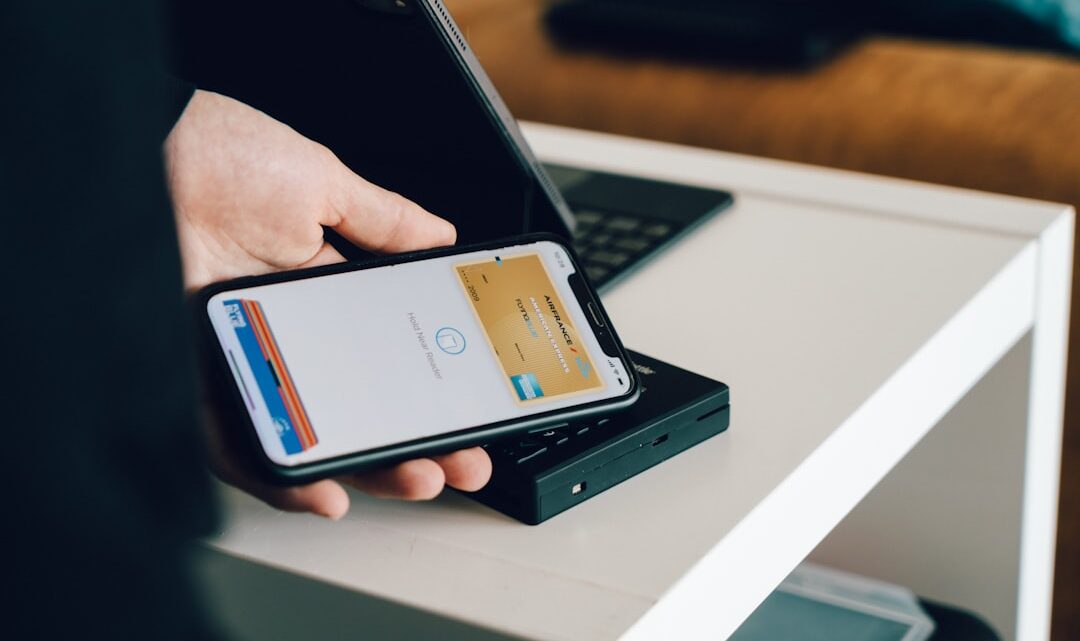
Dla użytkowników iPhone’ów odpowiednikiem Portfela Google jest Apple Wallet. I działa to bardzo podobnie. Do Apple Wallet bez problemu dodasz swoje karty płatnicze, ale także bilety lotnicze, bilety na pociąg, karty pokładowe czy wejściówki na wydarzenia. Często wystarczy, że po zakupie biletu w aplikacji przewoźnika lub organizatora imprezy pojawi się opcja „Dodaj do Apple Wallet”. Jedno kliknięcie i masz!
Z kartami lojalnościowymi w Apple Wallet bywało różnie, ale coraz więcej sklepów i sieci wspiera tę funkcję, często przez swoje dedykowane aplikacje, które synchronizują się z Walletem. W Polsce również możesz korzystać z aplikacji mObywatel na iOS, więc cyfrowe dokumenty masz pod ręką tak samo, jak użytkownicy Androida. To naprawdę zmienia postać rzeczy, kiedy nie musisz pamiętać o fizycznym portfelu przed wyjściem na lotnisko.
Jak dodać dokumenty i bilety? Praktyczne kroki
Proces jest zazwyczaj intuicyjny, ale powiem ci, jak to zwykle wygląda:
- Karty lojalnościowe: Otwierasz Portfel Google (Android) lub Apple Wallet (iOS). Szukasz opcji „Dodaj” lub „Skanuj kod”. Skanujesz kod kreskowy lub QR z fizycznej karty albo wpisujesz ręcznie numer. I tyle.
- Bilety lotnicze/na wydarzenia: Po zakupie biletu (najczęściej przez dedykowaną aplikację linii lotniczych, serwisu biletowego czy kina), poszukaj przycisku typu „Dodaj do Portfela Google” albo „Dodaj do Apple Wallet”. Klikasz i gotowe. Twój bilet pojawi się z datą, godziną i kodem QR/kreskowym gotowym do skanowania.
- Dokumenty (mObywatel): Pobierasz aplikację mObywatel, logujesz się Profilem Zaufanym, a następnie z listy dostępnych dokumentów wybierasz te, które chcesz dodać (np. mDowód, mPrawo Jazdy). Aplikacja sama pobierze dane.
Bezpieczeństwo przede wszystkim – o tym nie zapominaj!
No dobra, ale gdzie tu haczyk? Pamiętasz, że telefon łatwo zgubić, prawda? Dlatego bezpieczeństwo to podstawa.
- Blokada ekranu: PIN, wzór, odcisk palca, skan twarzy – bez tego ani rusz! To absolutna podstawa, żeby nikt nie miał łatwego dostępu do twoich danych.
- Znajdź mój telefon/Find My iPhone: Zawsze aktywuj funkcje lokalizacji i zdalnego blokowania/wymazywania danych. W razie zgubienia telefonu możesz zablokować go zdalnie lub całkowicie usunąć dane, żeby nikt nie miał dostępu do twoich dokumentów czy kart.
- Aktualizacje: Regularnie aktualizuj system operacyjny i aplikacje. To w nich często są łatane luki bezpieczeństwa.
A wiesz co jest jeszcze fajne? Jeśli masz problem z baterią, zawsze możesz zrobić screenshot kodu QR z biletu czy karty lojalnościowej. W awaryjnej sytuacji to może cię uratować, kiedy telefon się rozładuje, a obsługa nadal będzie mogła zeskanować kod z ekranu. Oczywiście, to takie „last resort”, bo zawsze lepiej mieć dostęp do pełnej funkcjonalności aplikacji, która często zawiera więcej danych niż sam kod.
Czy to oznacza, że fizyczny portfel jest kompletnie zbędny? Niekoniecznie. Zawsze dobrze mieć przy sobie fizyczny dowód osobisty na wypadek, gdyby mDowód nie był akceptowany w danej sytuacji, albo gdyby telefon odmówił posłuszeństwa. Ale w codziennym użyciu smartfon jako cyfrowy portfel to po prostu game changer. Spróbuj sam!
Najczęstsze pytania
Czy cyfrowe dokumenty z mObywatel są wszędzie akceptowane?
mDowód jest akceptowany w większości sytuacji w Polsce, w tym w urzędach, bankach czy przy kontroli biletów, ale w niektórych przypadkach (np. wyjazd za granicę czy wnioskowanie o nowy dowód) nadal potrzebny jest fizyczny dowód osobisty. Zawsze warto sprawdzić, czy w danej sytuacji mDowód będzie wystarczający.
Czy przechowywanie biletów w telefonie jest bezpieczne?
Tak, jest bezpieczne, o ile masz odpowiednie zabezpieczenia telefonu (PIN, biometria). Bilety w aplikacjach są zazwyczaj zaszyfrowane i powiązane z Twoim kontem, a w przypadku zgubienia telefonu, możesz zdalnie zablokować do nich dostęp.
Co zrobić, gdy bateria w telefonie się rozładuje, a mam tam bilety?
W takiej sytuacji dobrym pomysłem jest wcześniejsze wykonanie zrzutu ekranu z kodem QR lub kreskowym biletu. Jeśli obsługa to umożliwi, będziesz mógł pokazać kod z innego urządzenia lub poprosić o ręczne wprowadzenie danych biletu, o ile są one widoczne na zrzucie ekranu.