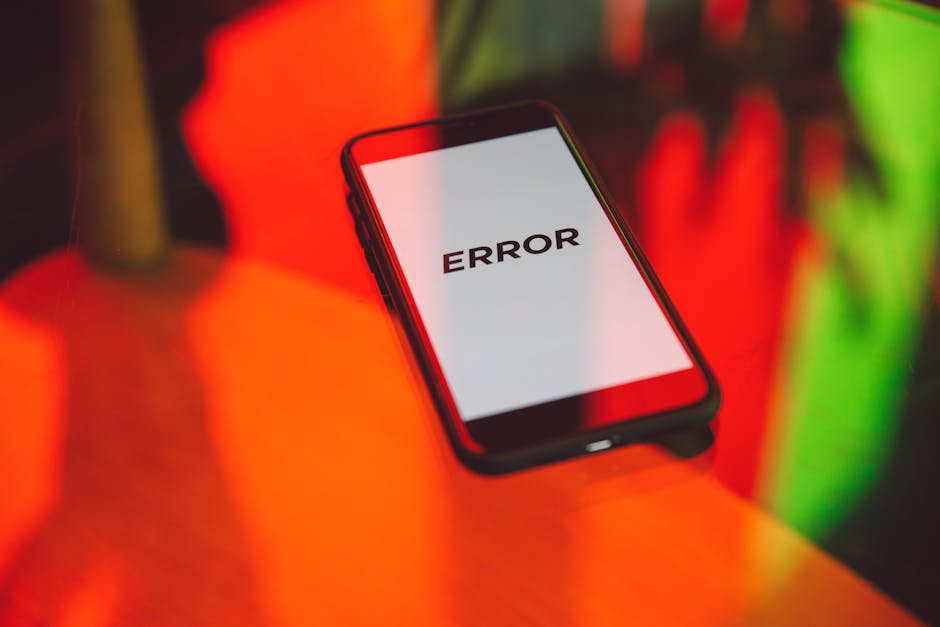
Jak naprawić problem z niedziałającym aparatem w smartfonie po aktualizacji systemu? Diagnostyka i rozwiązania dla Android i iOS
2026-05-20Problem z niedziałającym aparatem w smartfonie po aktualizacji systemu jest frustrujący, ale często można go rozwiązać poprzez serię kroków diagnostycznych i naprawczych, które różnią się w zależności od systemu – Android czy iOS. Zazwyczaj najprostsze rozwiązania, jak ponowne uruchomienie urządzenia czy wyczyszczenie pamięci podręcznej aplikacji aparatu, są pierwszymi, które warto wypróbować, ponieważ aktualizacje systemu mogą czasem powodować drobne konflikty oprogramowania.
Diagnostyka i rozwiązania problemu z aparatem po aktualizacji
Aktualizacje systemowe są zazwyczaj korzystne, wprowadzając nowe funkcje i łatając luki bezpieczeństwa, jednak czasami mogą wprowadzać nieprzewidziane problemy. Jeśli po takiej aktualizacji aparat w Twoim smartfonie przestał działać, oto co możesz zrobić.
Kroki dla urządzeń z systemem Android
1. Ponowne uruchomienie urządzenia: To najprostszy, a często zaskakująco skuteczny sposób na rozwiązanie tymczasowych błędów oprogramowania. Naciśnij i przytrzymaj przycisk zasilania, a następnie wybierz opcję „Uruchom ponownie”.
2. Wyczyszczenie pamięci podręcznej i danych aplikacji Aparat:
- Przejdź do Ustawienia > Aplikacje (lub Menedżer aplikacji).
- Znajdź aplikację Aparat.
- Wybierz Pamięć (lub Pamięć i podręczna).
- Kliknij Wyczyść pamięć podręczną, a następnie Wyczyść dane (lub Resetuj). Pamiętaj, że wyczyszczenie danych może zresetować ustawienia aparatu do domyślnych.
3. Sprawdzenie uprawnień aplikacji: Upewnij się, że aplikacja aparatu ma wszystkie niezbędne uprawnienia, zwłaszcza do dostępu do aparatu.
- W Ustawienia > Aplikacje > Aparat > Uprawnienia, sprawdź, czy dostęp do aparatu jest włączony.
4. Uruchomienie telefonu w trybie awaryjnym: Tryb awaryjny uruchamia system z minimalną liczbą sterowników i aplikacji, co pozwala sprawdzić, czy problem nie jest spowodowany przez zainstalowaną aplikację trzecią. Jeśli aparat działa w trybie awaryjnym, problemem jest prawdopodobnie jedna z pobranych aplikacji.
- Aby wejść w tryb awaryjny, zazwyczaj należy nacisnąć i przytrzymać przycisk zasilania, a następnie przytrzymać opcję „Wyłącz” lub „Uruchom ponownie” na ekranie, aż pojawi się komunikat o trybie awaryjnym.
5. Przywrócenie ustawień fabrycznych: Jest to ostateczność, która usunie wszystkie dane z telefonu, więc przed jej wykonaniem koniecznie zrób kopię zapasową.
- Ustawienia > System > Opcje resetowania > Wymaż wszystkie dane (przywracanie ustawień fabrycznych).
Kroki dla urządzeń z systemem iOS (iPhone)
1. Ponowne uruchomienie iPhone’a: Podobnie jak w przypadku Androida, to pierwszy i najprostszy krok. Przytrzymaj boczny przycisk (lub przycisk górny) oraz jeden z przycisków głośności, aż pojawi się suwak wyłączania. Przeciągnij go, poczekaj chwilę i ponownie uruchom urządzenie.
2. Wyczyszczenie pamięci podręcznej aplikacji Aparat: W iOS nie ma bezpośredniego sposobu na wyczyszczenie pamięci podręcznej pojedynczej aplikacji, ale często pomaga przełączenie się na inną aplikację korzystającą z aparatu (np. aplikację społecznościową) i ponowne otwarcie natywnej aplikacji Aparat.
3. Resetowanie ustawień: Ta opcja resetuje ustawienia sieciowe, słownik klawiatury, układ ekranu początkowego i ustawienia lokalizacji, ale nie usuwa danych użytkownika ani multimediów.
- Przejdź do Ustawienia > Ogólne > Przenieś zawartość lub wyzeruj iPhone’a > Wyzeruj > Wyzeruj wszystkie ustawienia.
4. Aktualizacja systemu do najnowszej wersji: Czasami problemy mogą być spowodowane niedoskonałościami we wcześniejszej wersji systemu, a najnowsza aktualizacja może je naprawić.
- Ustawienia > Ogólne > Uaktualnienia.
5. Przywrócenie iPhone’a przez Finder lub iTunes: Jest to bardziej drastyczna metoda, która wymaga podłączenia telefonu do komputera. Może to rozwiązać głębsze problemy z oprogramowaniem. Zawsze wykonaj kopię zapasową przed tym krokiem.
Kiedy problem może nie być po stronie oprogramowania?
Choć najczęściej problemy z aparatem po aktualizacji wynikają z błędów oprogramowania, warto pamiętać, że czasami winowajcą może być uszkodzenie sprzętowe. Jeśli żadne z powyższych rozwiązań nie przynosi efektu, a aparat nadal nie działa, może to oznaczać problem z modułem aparatu. W takim przypadku konieczna będzie wizyta w autoryzowanym serwisie.
Najczęstsze pytania
Czy aktualizacja systemu może trwale uszkodzić aparat?
Większość problemów spowodowanych aktualizacjami jest tymczasowa i można je naprawić przez opisane metody. Trwałe uszkodzenie sprzętu jest bardzo rzadkie i zazwyczaj nie jest bezpośrednim skutkiem samej aktualizacji oprogramowania.
Czy ponowne uruchomienie telefonu naprawdę pomaga w takich przypadkach?
Tak, ponowne uruchomienie resetuje działające procesy i może rozwiązać tymczasowe konflikty oprogramowania, które często są przyczyną problemów z aparatem po aktualizacji.