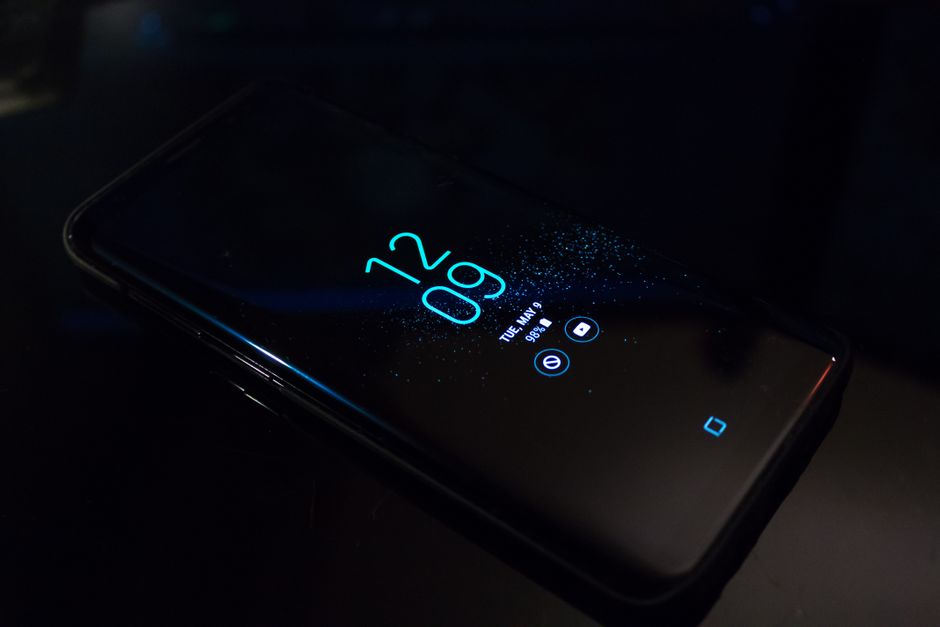
Personalizacja powiadomień LED i zawsze włączonego ekranu (Always-On Display) w smartfonach Android: Zaawansowane ustawienia i alternatywy.
2026-06-03Personalizacja powiadomień LED i Always-On Display na Androidzie to temat rzeka. Kiedyś dioda LED RGB była standardem, dziś to egzotyka, wypierana przez Always-On Display (AOD). Ale spokojnie, jeśli wolisz stare, dobre diody albo chcesz wycisnąć więcej z AOD, wciąż masz w cholerę opcji. To nie są żadne cuda, to po prostu ustawienia, które trzeba ogarnąć.
Powiadomienia LED: Czy to jeszcze żyje?
Pamiętam czasy, gdy dioda LED była jak latarnia morska na telefonie. Zielony dla SMS-a, niebieski dla Facebooka, czerwony, gdy bateria umierała. Proste, skuteczne. Niestety, ekrany bez ramek i AOD praktycznie ją wykończyły. Ale co, jeśli masz jeden z nielicznych modeli, który diodę LED jeszcze posiada, albo szukasz jej programowej alternatywy?
Ustawienia fabryczne i ich ograniczenia
W większości smartfonów, które mają fizyczną diodę LED, ustawienia znajdziesz w:
- Przejdź do Ustawienia > Powiadomienia > Zaawansowane ustawienia powiadomień (nazwy mogą się różnić w zależności od producenta i wersji Androida).
- Poszukaj opcji związanych z „Błyskiem diody powiadomień” lub „Światłem powiadomień”.
- Często możesz wybrać, czy dioda ma migać dla wszystkich powiadomień, czy tylko dla połączeń lub wiadomości. Kolor? Tutaj już rzadziej, producenci zazwyczaj dają tylko jeden, stały kolor, albo podstawowe opcje jak zielony, niebieski, czerwony. Serio.
Alternatywy dla braku fizycznej diody LED
Jeśli twój smartfon nie ma diody, a ty za nią tęsknisz, Android ma na to rozwiązanie, choć programowe.
- „Błysk aparatu”: W ustawieniach dostępności (Accessibility) często znajdziesz opcję, by lampa błyskowa aparatu mrugała przy powiadomieniach. Jest to rozwiązanie… głośne i mocno rzucające się w oczy.
- Aplikacje zewnętrzne: To jest klucz. Widziałem już w cholerę tych aplikacji.
- „NotifyBuddy” lub „aodNotify”: Wykorzystują one krawędzie ekranu AMOLED do symulowania diody LED. Po prostu zapala się mała kropka, zmieniająca kolory. Działa to. Masz pełną kontrolę nad kolorem, rozmiarem, pozycją i czasem trwania dla każdej aplikacji. Wymaga to uprawnień do rysowania nad innymi aplikacjami i dostępu do powiadomień. (Tak, sprawdzałem na kilku telefonach z AOD – działa całkiem sprawnie, ale trzeba się pogodzić z minimalnym zużyciem baterii).
Always-On Display (AOD): Więcej niż zegarek
Always-On Display to rozwiązanie znacznie bardziej popularne. Wyświetla podstawowe informacje (godzina, data, ikony powiadomień) na wygaszonym ekranie, wykorzystując technologię AMOLED do oszczędzania energii (tylko część pikseli jest aktywna).
Podstawowa personalizacja AOD
Większość producentów oferuje sporo opcji w swoich nakładkach:
- Ustawienia > Tapeta i styl > Always On Display lub Ustawienia > Ekran blokady > Always On Display.
- Wybór stylu zegara: Analogowy, cyfrowy, z kalendarzem, a nawet z animowanymi obrazkami.
- Wyświetlanie informacji: Możesz wybrać, czy mają się pojawiać ikony powiadomień, pasek postępu odtwarzania muzyki czy informacje o pogodzie.
- Kiedy AOD ma być aktywny: Zawsze, według harmonogramu, tylko po dotknięciu lub dla nowych powiadomień.
- Jasność: Często można dostosować jasność AOD, co ma wpływ na zużycie baterii.
Zaawansowane triki i alternatywy AOD
Chcesz więcej? Da się:
- Własne grafiki i GIF-y: Niektórzy producenci (Samsung, Xiaomi) pozwalają na ustawienie własnych zdjęć, a nawet krótkich GIF-ów jako tła dla AOD. To jest odjazd, ale zjada baterię jak szalona.
- Aplikacje firm trzecich:
- „Always On AMOLED”: To potężne narzędzie, które oferuje niesamowitą personalizację, w tym możliwość wyświetlania notatek, niestandardowych powiadomień, a nawet sterowania muzyką. Jest to praktycznie kompletny zamiennik fabrycznego AOD. Poza tym, oferuje funkcje „kieszonkowe” (wyłącza AOD, gdy telefon jest w kieszeni), co oszczędza baterię.
- Edge Lighting (Oświetlenie krawędziowe): To funkcja dostępna głównie na Samsungach, ale istnieją aplikacje, które ją emulują. Powoduje, że krawędzie ekranu delikatnie się podświetlają, gdy przychodzi powiadomienie. Eleganckie i dyskretne, moim zdaniem, znacznie lepsze niż mruganie całego ekranu.
Bateria – wróg AOD i softwarowych diod
Pamiętaj jedno: każda dodatkowa funkcja wizualna, która aktywuje piksele ekranu (zwłaszcza AMOLED), zużywa energię. AOD, nawet ten natywny, to zawsze kompromis. Aplikacje zewnętrzne do symulacji LED czy rozszerzonego AOD? Zużycie baterii może być odczuwalne. To fizyka, a z nią się nie wygra. Wybierasz między wygodą a czasem pracy na jednym ładowaniu. Koniec kropka.
Najczęstsze pytania
Czy personalizacja powiadomień LED faktycznie oszczędza baterię w porównaniu do AOD?
Jeśli masz fizyczną diodę LED, to tak, dioda zużywa znacznie mniej energii niż AOD. Jeśli mówimy o programowej „diodzie” na ekranie AMOLED, zużycie jest porównywalne lub nawet wyższe niż standardowy AOD, bo to nadal aktywne piksele.
Czy Always-On Display jest dostępny na każdym smartfonie z Androidem?
Nie, AOD wymaga ekranu AMOLED lub OLED, aby działać efektywnie. Na ekranach LCD jest technicznie możliwy, ale zużywa zbyt dużo baterii, ponieważ podświetlenie musiałoby być włączone dla całego panelu, a nie tylko wybranych pikseli.
Czy aplikacje zewnętrzne do personalizacji AOD są bezpieczne?
Większość popularnych aplikacji z Google Play jest bezpieczna, ale zawsze warto sprawdzić uprawnienia, jakich żądają. Upewnij się, że pobierasz je z zaufanego źródła i czytasz recenzje innych użytkowników.