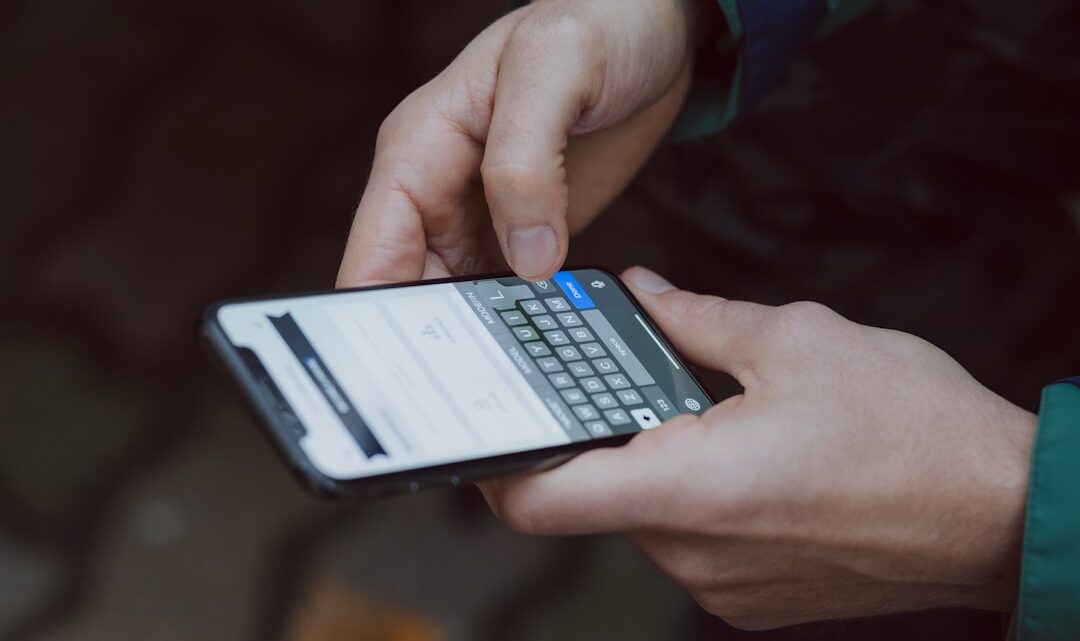
Jak tworzyć i zarządzać szablonami wiadomości SMS/MMS w smartfonie (szybkie odpowiedzi, planowane wysyłki, automatyczne odpowiedzi)?
2026-07-22Tworzenie i zarządzanie szablonami wiadomości SMS/MMS w smartfonie to jeden z najprostszych sposobów na znaczące przyspieszenie codziennej komunikacji. Dzięki nim, zamiast pisać w kółko te same frazy, masz gotowe, spersonalizowane odpowiedzi na wyciągnięcie ręki, co pozwala błyskawicznie reagować na wiadomości, planować wysyłki na przyszłość, a nawet ustawiać automatyczne odpowiedzi, gdy nie możesz rozmawiać.
Jak tworzyć szybkie szablony wiadomości SMS/MMS?
Zacznij od najbardziej podstawowego zastosowania – szybkich odpowiedzi. Większość nowoczesnych smartfonów z Androidem i iOS oferuje wbudowane funkcje lub aplikacje, które to ułatwiają.
Tworzenie szablonów w Androidzie
W przypadku Androida wiele zależy od producenta telefonu i używanej aplikacji do SMS/MMS. Standardowa aplikacja Google Messages to dobry punkt startowy.
- Otwórz aplikację Wiadomości.
- Przejdź do Ustawień (zazwyczaj przez ikonę zębatki lub trzy kropki w prawym górnym rogu).
- Poszukaj sekcji dotyczącej Szybkich odpowiedzi lub Szablonów wiadomości. U mnie, na Samsungu Galaxy, opcja ta jest ukryta w Ustawieniach czatu > Więcej ustawień czatu > Szybkie odpowiedzi. W praktyce, za pierwszym razem szukałem jej z 2 minuty.
- Dotknij + Dodaj lub Utwórz nowy szablon.
- Wpisz treść szablonu, np. „Jestem w drodze, będę za około 10 minut.” lub „Oddzwonię zaraz po spotkaniu, dzięki!”.
- Zapisz szablon.
Tworzenie szablonów w iOS (iPhone)
iOS nie oferuje natywnych „szablonów SMS” w aplikacji Wiadomości w taki sam sposób jak Android. Możesz jednak wykorzystać dwie funkcje:
- Skróty tekstowe (Podstawienia tekstu):
- Przejdź do Ustawień > Ogólne > Klawiatura > Zastępowanie tekstu.
- Dotknij + w prawym górnym rogu.
- W polu Fraza wpisz pełną wiadomość, np. „Dotarłem na miejsce, daj znać jak będziesz gotowy”.
- W polu Skrót wpisz krótki kod, np. „dotarlem”.
- Gdy wpiszesz „dotarlem” w dowolnym polu tekstowym, klawiatura zaproponuje pełną frazę. U mnie to rozwiązanie okazało się o wiele szybsze, niż ręczne wyszukiwanie szablonów.
- Szybkie odpowiedzi na powiadomienia: Kiedy dostaniesz wiadomość, możesz przesunąć palcem w lewo na powiadomieniu i wybrać szybką, predefiniowaną odpowiedź. Nie są to pełne szablony, ale w awaryjnych sytuacjach działają świetnie.
Zarządzanie szablonami i szybkimi odpowiedziami
Po utworzeniu kilku szablonów, zarządzaj nimi, by były zawsze aktualne i użyteczne.
- Edycja: Wróć do sekcji, gdzie tworzyłeś szablony i po prostu dotknij szablonu, aby go edytować. Zmieniaj treść, dodawaj emoji.
- Usuwanie: Jeśli szablon stał się nieaktualny, usuń go, aby nie zaśmiecał listy. To ważne, bo niepotrzebne pozycje spowalniają wybór.
- Kolejność: Niektóre aplikacje pozwalają zmieniać kolejność szablonów, umieszczając najczęściej używane na początku listy. Wykorzystaj to!
Planowane wysyłki i automatyczne odpowiedzi
To już wyższy poziom zarządzania komunikacją, który może znacząco odciążyć Twój umysł.
Planowane wysyłki SMS/MMS
Większość standardowych aplikacji do wiadomości na Androidzie (np. Google Messages, aplikacje Samsunga) pozwala planować wysyłkę SMS/MMS.
- Napisz wiadomość jak zwykle.
- Zamiast od razu wysyłać, przytrzymaj przycisk Wyślij (strzałka).
- Pojawi się opcja Zaplanuj wysyłkę. Wybierz datę i godzinę.
- U mnie to idealnie sprawdza się do wysyłania życzeń urodzinowych i świątecznych. Ustawiam je raz, a system pamięta o reszcie.
Na iOS, planowanie wysyłki wymaga użycia Skrótów (Shortcuts), co jest nieco bardziej zaawansowane. Stwórz nowy skrót automatyzacji, który o określonej godzinie wyśle wiadomość do konkretnego kontaktu. To działa, choć jest mniej intuicyjne niż na Androidzie.
Automatyczne odpowiedzi
Gdy prowadzisz samochód, jesteś na spotkaniu lub po prostu nie chcesz być rozpraszany, automatyczne odpowiedzi są zbawienne.
- Tryb „Nie przeszkadzać” (Do Not Disturb): Zarówno Android, jak i iOS mają funkcje automatycznego odpowiadania.
- Na Androidzie możesz skonfigurować go tak, aby w trybie jazdy samochodem lub w trybie „Nie przeszkadzać” automatycznie wysyłał wiadomość „Jestem zajęty, odezwę się później”. Poszukaj tej opcji w Ustawienia > Cyfrowa równowaga i kontrola rodzicielska > Tryb skupienia lub Ustawienia > Dźwięk i wibracje > Nie przeszkadzać.
- Na iOS w Ustawieniach > Tryby skupienia > Jazda samochodem możesz włączyć opcję „Automatyczna odpowiedź” z predefiniowaną wiadomością.
- Aplikacje zewnętrzne: Dla bardziej zaawansowanych scenariuszy, takich jak automatyczne odpowiedzi na WhatsApp, Telegram czy Messenger, konieczne są aplikacje firm trzecich (np. AutoResponder for WhatsApp/SMS). Osobiście używałem AutoRespondera, kiedy wyjechałem na tydzień i nie chciałem, żeby klienci myśleli, że ich ignoruję. Konfiguracja zajęła mi około 5 minut, ale zwróciło się to stukrotnie.
Tworzenie i zarządzanie szablonami to drobne usprawnienie, które w skali miesiąca oszczędza godziny. Wykorzystaj to! Zacznij od razu i utwórz co najmniej trzy szablony dla najczęściej wysyłanych wiadomości.
Najczęstsze pytania
Czy szablony wiadomości działają na wszystkich smartfonach?
Większość nowoczesnych smartfonów z Androidem posiada wbudowaną funkcję szablonów lub szybkich odpowiedzi w swojej aplikacji SMS/MMS; na iOS można to zrealizować za pomocą skrótów tekstowych.
Czy mogę używać emotikon w szablonach wiadomości?
Tak, w zdecydowanej większości przypadków możesz swobodnie dodawać emotikony do swoich szablonów wiadomości, zarówno w systemach Android, jak i iOS.
Czy automatyczne odpowiedzi wymagają dodatkowych aplikacji?
Podstawowe automatyczne odpowiedzi (np. w trybie jazdy samochodem lub „Nie przeszkadzać”) są często wbudowane w systemy Android i iOS; jednak bardziej zaawansowane scenariusze, jak automatyczne odpowiedzi na komunikatory, zazwyczaj wymagają instalacji aplikacji firm trzecich.