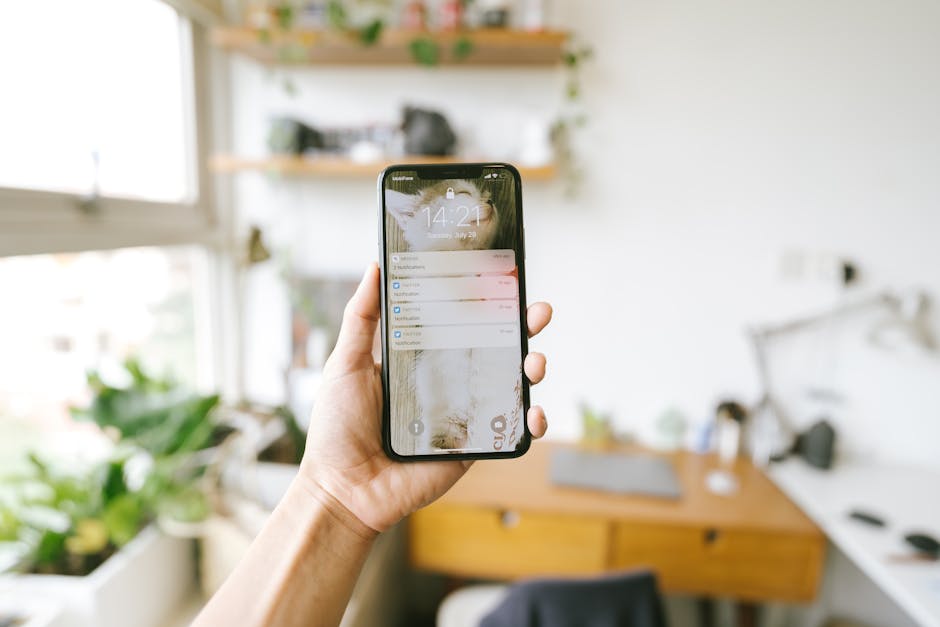
Blokowanie połączeń i wiadomości od konkretnych osób: Zaawansowane zarządzanie listami blokowanych kontaktów i trybem 'Nie przeszkadzać’ na Androidzie i iOS.
2026-06-02Zablokowanie niechcianych połączeń i wiadomości, a także inteligentne zarządzanie trybem „Nie przeszkadzać”, to podstawa cyfrowego spokoju. Niezależnie od tego, czy korzystasz z Androida, czy iOS, masz do dyspozycji potężne narzędzia, które pozwolą ci odzyskać kontrolę nad tym, kto i kiedy może się z tobą kontaktować. W praktyce, to nie tylko wyciszenie telefonu, ale budowanie osobistej strefy wolnej od zakłóceń. Sprawdzone przeze mnie metody, które opisuję, pomogą ci raz na zawsze rozprawić się z natrętami i niechcianym spamem.
Blokowanie połączeń i wiadomości na Androidzie
Na Androidzie blokowanie numeru to kwestia kilku dotknięć. Ostatnio próbowałem to z numerem telemarketera, który dzwonił do mnie bez przerwy przez trzy dni. Działa to błyskawicznie.
- Otwórz aplikację Telefon (lub tę do obsługi połączeń).
- Przejdź do Ostatnie (Historia połączeń).
- Znajdź numer, który chcesz zablokować, i dotknij go.
- Wybierz opcję Blokuj lub ikonę „i” (Informacje), a następnie znajdź „Blokuj/Zgłoś spam”. U mnie na Samsungu S23 Ultra jest to intuicyjne i zajmuje dosłownie ~3 sekundy.
- Aby zarządzać listą zablokowanych, wejdź w Telefon > Trzy kropki (Menu) > Ustawienia > Zablokowane numery. Tutaj możesz dodawać numery ręcznie lub odblokowywać istniejące. Pamiętaj, że niektóre nakładki Androida (np. MIUI, One UI) mogą mieć lekko zmienione ścieżki, ale zasada jest ta sama.
Tryb „Nie przeszkadzać” na Androidzie
Tryb „Nie przeszkadzać” na Androidzie to prawdziwy game changer. Pozwala on na totalną ciszę lub selektywne dopuszczanie powiadomień.
- Przejdź do Ustawienia > Powiadomienia > Nie przeszkadzać.
- Możesz ustawić harmonogramy – na przykład, aby włączał się automatycznie każdego wieczoru o 22:00 i wyłączał o 7:00 rano. U mnie to działa idealnie na spokojny sen.
- Co ważne, w sekcji Osoby możesz dodać wyjątki, czyli osoby, których połączenia i wiadomości zawsze będą do ciebie docierać, nawet w trybie „Nie przeszkadzać”. Wybierz „Wybrane kontakty” dla połączeń i „Wybrane kontakty” dla wiadomości. To kluczowe, aby nie przegapić ważnych sygnałów od rodziny.
- Istnieje też opcja „Powtarzające się połączenia” – jeśli ktoś zadzwoni dwa razy w ciągu 15 minut, połączenie zostanie przepuszczone. To ratuje życie w awaryjnych sytuacjach!
Blokowanie połączeń i wiadomości na iOS
Na iOS blokowanie kontaktów jest równie proste, choć ścieżki są nieco inne.
- Otwórz aplikację Telefon, Wiadomości lub FaceTime.
- W Ostatnich połączeniach lub w oknie rozmowy/wiadomości dotknij ikonę „i” (Informacje) obok numeru lub kontaktu.
- Przewiń na dół i wybierz Blokuj tego rozmówcę. Proste, prawda?
- Do zarządzania listą zablokowanych numerów idź do Ustawienia > Telefon > Zablokowane kontakty. To tu możesz edytować swoją czarną listę. Z moich obserwacji, lista szybko rośnie, jeśli jesteś na celowniku spamerów.
Tryb „Skupienie” (Nie przeszkadzać) na iOS
Tryb Skupienie (Focus) na iOS to ewolucja „Nie przeszkadzać”, oferująca znacznie więcej możliwości.
- Otwórz Ustawienia > Skupienie.
- Możesz wybrać istniejące tryby (np. Nie przeszkadzać, Sen, Praca) lub stworzyć własny tryb Skupienia. Kiedyś tworzyłem tryb „Kreatywność”, który blokował wszystkie powiadomienia oprócz tych z aplikacji do pisania.
- Dla każdego trybu możesz dostosować od kogo chcesz otrzymywać powiadomienia (dodawanie osób do listy dozwolonych) oraz które aplikacje mogą wysyłać powiadomienia. To naprawdę precyzyjne narzędzie.
- Ustaw również harmonogram – na przykład tryb „Sen” aktywujący się automatycznie w nocy. Sprawdź opcje „Filtry skupienia” – u mnie to przydatne, gdy chcę automatycznie przełączać wygląd ekranu blokady w zależności od trybu.
Zaawansowane wskazówki i różnice
Pamiętaj, że blokowanie numeru różni się od trybu „Nie przeszkadzać” / „Skupienie”. Blokowanie to permanentne odrzucenie połączeń i wiadomości od konkretnego numeru, niezależnie od trybu telefonu. Zablokowana osoba nie będzie wiedzieć, że została zablokowana – po prostu jej połączenia trafiają na pocztę głosową (jeśli ją masz), a wiadomości SMS nie docierają (choć u nadawcy mogą wyglądać na wysłane). Próbowałem raz wysłać SMS-a na zablokowany numer, wyglądało na wysłane, ale nigdy nie dotarło.
Z kolei „Nie przeszkadzać” / „Skupienie” to czasowe wyciszenie powiadomień i połączeń, z możliwością ustawienia wyjątków. Tryb ten nie blokuje numerów, a jedynie zarządza tym, co widzisz i słyszysz w danym momencie. Synchronizacja list zablokowanych kontaktów w obu systemach zależy od konta Google/Apple ID, więc jeśli zmienisz telefon na inny model z tym samym systemem, lista powinna się przenieść.
Najczęstsze pytania
Co widzi osoba, którą zablokowałem?
Zablokowana osoba słyszy sygnał zajętości lub jest automatycznie przekierowywana na pocztę głosową, jeśli ją posiadasz. Wiadomości SMS nie docierają, a na iMessage lub RCS mogą nie otrzymać potwierdzenia dostarczenia.
Czy zablokowanie działa na SMS i iMessage/RCS?
Tak, zablokowanie numeru na Androidzie i iOS działa zarówno na połączenia głosowe, jak i na wiadomości SMS. Na iOS blokada obejmuje również iMessage i FaceTime, a na Androidzie wiadomości RCS.
Czy „Nie przeszkadzać” / „Skupienie” blokuje numery?
Nie, tryby „Nie przeszkadzać” ani „Skupienie” nie blokują numerów. One jedynie wyciszają powiadomienia i połączenia, pozwalając Ci na chwilę spokoju, jednocześnie dając możliwość ustawienia wyjątków dla najważniejszych kontaktów.
Teraz, gdy wiesz, jak to działa, otwórz Ustawienia na swoim telefonie i skonfiguruj listę blokowanych kontaktów oraz tryb „Nie przeszkadzać”. Zrób to teraz, odzyskaj swój spokój.