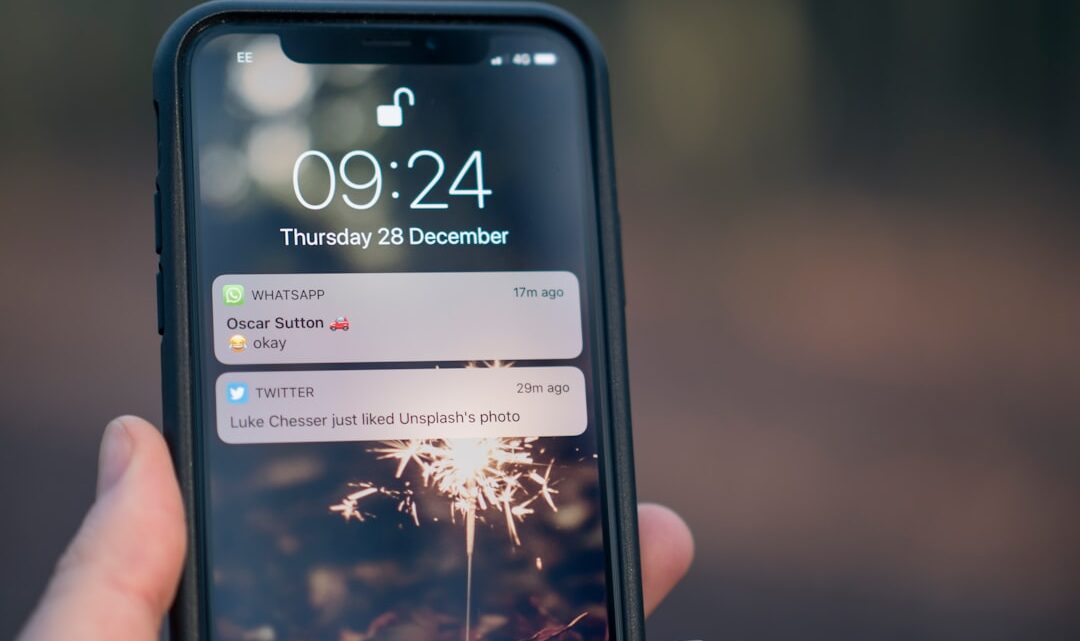
Zarządzanie powiadomieniami z aplikacji społecznościowych: Jak zapanować nad ciągłymi alertami z Facebooka, Instagrama i TikToka (Android i iOS)?
2026-05-31Powiadomienia z Facebooka, Instagrama i TikToka potrafią doprowadzić do szału, prawda? Ciągłe piknięcia, wibracje, wyskakujące dymki – tak to wygląda. Ale dobra wiadomość jest taka, że wcale nie musisz być niewolnikiem algorytmów i ciągłych alertów. Zarządzanie powiadomieniami to klucz do odzyskania spokoju, skupienia i (co najważniejsze) kontroli nad własnym czasem. To ty decydujesz, kiedy i o czym chcesz być informowany, a nie aplikacja.
Dlaczego warto przejąć kontrolę?
Pomyśl o tym tak: twój mózg, mimo że potężny, nie lubi multitaskingu. Każde powiadomienie to minirozproszenie, które wyrywa cię z tego, co robisz, nawet jeśli tylko na ułamek sekundy. A takich „ułamków” potrafi być setki dziennie! Większość z nich to zresztą zupełnie nieistotne pierdoły: „X lubi twój post sprzed trzech dni”, „Y opublikował relację po raz pierwszy od tygodnia”, „Z właśnie nadaje na żywo”. Serio, musisz o tym wiedzieć natychmiast? No właśnie. Czas, żeby to zmienić.
Podstawy zarządzania powiadomieniami (Android i iOS)
Najważniejsza zasada jest prosta: wyłącz wszystko, co zbędne. Zostaw tylko to, co *naprawdę* wymaga twojej natychmiastowej uwagi. Reszta może poczekać.
- Wyłącz powiadomienia na poziomie systemu: To pierwszy i najskuteczniejszy krok. Zamiast grzebać w każdej aplikacji z osobna, uderz w samo źródło.
- Android: Przejdź do Ustawienia > Aplikacje > [Nazwa aplikacji] > Powiadomienia. Tam znajdziesz szczegółową listę typów powiadomień.
- iOS: Wejdź w Ustawienia > Powiadomienia > [Nazwa aplikacji]. Tutaj również masz pełną kontrolę.
- Użyj trybu „Nie przeszkadzać” (DND) / Tryb skupienia: To twój najlepszy przyjaciel. Ustaw harmonogram, np. na czas pracy, nauki czy snu. W DND możesz ustawić wyjątki dla najważniejszych kontaktów (np. rodzina), ale social media na pewno tam nie należą, prawda? (Chyba że jesteś menedżerem mediów społecznościowych i to twoja praca – wtedy i tak masz inne narzędzia.)
- Podsumowania dostarczania (iOS): A to, powiem ci, jest potężna broń! W iOS możesz ustawić, by powiadomienia z wybranych aplikacji były dostarczane w zbiorczym podsumowaniu o konkretnych godzinach. Zamiast dziesiątek alertów co kilka minut, dostajesz jedno zbiorcze powiadomienie, np. o 12:00 i 18:00. Genialne! Znajdziesz to w Ustawienia > Powiadomienia > Podsumowanie dostarczania.
Android: Kanały powiadomień – Twój tajny oręż
Na Androidzie jest coś, co nazywa się kanałami powiadomień. To jest game changer! Wyobraź sobie, że Facebook wysyła różne typy powiadomień – o komentarzach, o polubieniach, o zaproszeniach do gier, o wydarzeniach. Android pozwala ci wyłączyć każdy z tych typów *osobno*.
- Wejdź w Ustawienia > Aplikacje > Facebook (lub inna appka) > Powiadomienia.
- Zobaczysz tam listę kanałów, np. „Komentarze”, „Polubienia”, „Propozycje znajomych”, „Przypomnienia o urodzinach”.
- Możesz wyłączyć konkretne kanały, a nawet zmienić ich priorytet (np. by były ciche, bez wibracji). To daje ci chirurgiczną precyzję. Wyłącz wszystko, co cię irytuje – zaproszenia do gier? Precz! Posty od znajomych, którzy komentują gdzieś tam? Żegnajcie!
iOS: Finałowa runda z alertami
Użytkownicy iPhone’ów też mają sporo opcji, choć bez kanałów na Androida. Niemniej, można sobie poradzić.
- W Ustawienia > Powiadomienia > [Nazwa aplikacji] możesz zdecydować o stylu alertów (brak, banery, alerty), miejscu ich wyświetlania (ekran blokady, centrum powiadomień), a także wyłączyć dźwięki i dymki.
- Jeśli chcesz, żeby powiadomienia z Facebooka czy Instagrama były tylko w Centrum Powiadomień, a nie wyskakiwały na ekranie blokady, to tutaj właśnie to ustawisz. Zero rozpraszaczy.
- Pamiętaj o wspomnianych Podsumowaniach dostarczania – to naprawdę klucz do spokoju na iOS!
Ustawienia w samych aplikacjach (nie zapominaj o nich!)
Oprócz ustawień systemowych, każda z tych aplikacji ma też własne, wewnętrzne sekcje powiadomień. Często są tam jeszcze bardziej szczegółowe opcje, niedostępne na poziomie systemu.
- Facebook: To prawdziwa studnia bez dna! Przejdź do Ustawienia i prywatność > Ustawienia > Powiadomienia. Tam możesz wyłączyć dosłownie wszystko, od zaproszeń do gier po powiadomienia o postach z grup, które cię już nie interesują. Poświęć temu chwilę, a poczujesz ulgę.
- Instagram: Wejdź w swój profil, a potem w Ustawienia i prywatność > Powiadomienia. Możesz dostosować powiadomienia o wiadomościach bezpośrednich, polubieniach, komentarzach, aktywności z obserwowanych kont i wielu innych.
- TikTok: Podobnie, w swoim profilu wybierz Ustawienia i prywatność > Powiadomienia. Masz opcje kontroli powiadomień o DM-ach, nowych obserwujących, wzmiankach, a nawet tych dotyczących „Twoje treści mogą Ci się spodobać”.
Zaawansowane triki: Tryby Skupienia i Cyfrowy Dobrostan
Współczesne smartfony oferują jeszcze więcej.
- Tryby Skupienia (iOS) / Tryby (Android): Możesz stworzyć własne tryby, np. „Praca”, „Sen”, „Bez social mediów”. W każdym z nich określasz, które aplikacje i osoby mogą cię informować. Aktywujesz tryb i koniec dzwonienia, a powiadomienia z social mediów trafiają do kosza (lub czekają, aż tryb się skończy). Super sprawa!
- Cyfrowy dobrostan (Android) / Czas przed ekranem (iOS): To narzędzia do monitorowania i zarządzania czasem spędzonym na telefonie. Pozwalają ustawiać limity czasowe dla aplikacji, przypominają o przerwach, a czasem samo uświadomienie sobie, ile godzin dziennie spędzasz na TikToku, jest wystarczającą motywacją, żeby coś zmienić.
Daj sobie spokój, te aplikacje mają służyć tobie, a nie ty im. Przejmij kontrolę! I tyle. No właśnie. Zastanawiałeś się kiedyś, ile czasu zaoszczędzisz, jak już to zrobisz?
Najczęstsze pytania
Czy wyłączenie powiadomień wpływa na działanie aplikacji?
Nie, wyłączenie powiadomień nie wpływa na funkcjonalność aplikacji, a jedynie na sposób, w jaki informują cię o nowych wydarzeniach. Aplikacje będą działać tak samo, po prostu nie będą cię natarczywie alarmować.
Czy mogę włączyć powiadomienia dla jednej osoby/grupy, a dla reszty wyłączyć?
Tak, zazwyczaj jest to możliwe. W wielu aplikacjach społecznościowych (np. Messenger, Instagram Direct) możesz wyciszyć czaty indywidualne lub grupowe, a także ustawić wyjątki w trybie „Nie przeszkadzać” dla konkretnych kontaktów.
Co to są kanały powiadomień?
Kanały powiadomień to funkcja dostępna głównie na Androidzie, która dzieli powiadomienia z aplikacji na szczegółowe kategorie (np. „Komentarze”, „Polubienia”, „Wiadomości”). Pozwala to na bardzo precyzyjne zarządzanie – możesz wyłączyć powiadomienia o polubieniach, ale zostawić te o wiadomościach bezpośrednich.