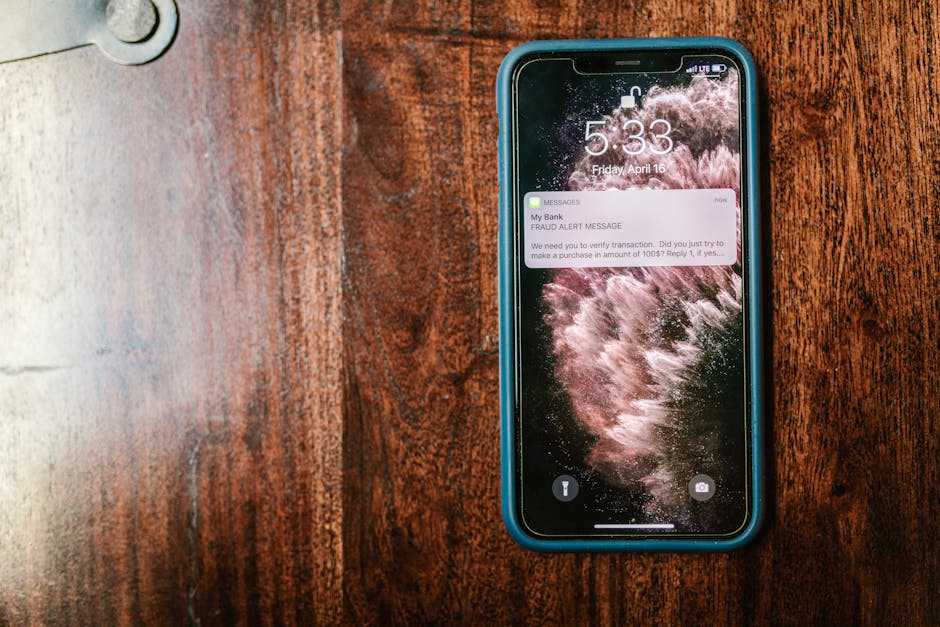
Zarządzanie irytującymi powiadomieniami 'Heads-up’/’Wyskakujące banery’ na smartfonie: Jak odzyskać spokój i skupienie (Android i iOS)?
2026-05-18Ach te wyskakujące banery, nazywane też powiadomieniami „Heads-up”! Jeśli Twój smartfon co chwilę przerywa Ci przeglądanie treści, granie czy nawet rozmowę, wyświetlając na górze ekranu prostokątne okienko z nowym mailem, wiadomością czy powiadomieniem z social mediów – wiesz, o czym mówię. To irytujące, rozpraszające i skutecznie wybija z rytmu. Na szczęście, zarówno na Androidzie, jak i iOS istnieją skuteczne sposoby na okiełznanie tych intruzów i odzyskanie spokoju oraz pełnej kontroli nad urządzeniem. U mnie opanowanie tego zajęło chwilę, ale efekty są rewelacyjne.
Zrozumieć wroga: Czym są powiadomienia Heads-up/Wyskakujące banery?
Heads-up notifications to krótkie, interaktywne powiadomienia, które pojawiają się na górze ekranu, niezależnie od tego, co aktualnie robisz. Zostały zaprojektowane, aby błyskawicznie informować o ważnych wydarzeniach, ale w praktyce często stają się źródłem frustracji, zwłaszcza gdy zasłaniają kluczowe elementy interfejsu lub przerywają koncentrację. Wyobraź sobie, że piszesz ważnego maila, a tu nagle pojawia się baner z informacją o nowym polubieniu na Facebooku. Mnie osobiście zdarzało się przez to przypadkowo klikać w te banery, co przenosiło mnie do aplikacji i totalnie wyrywało z zadania.
Android: Jak wyłączyć rozpraszacze?
Android oferuje dużą elastyczność w zarządzaniu powiadomieniami, choć opcje mogą się nieco różnić w zależności od producenta telefonu (Samsung, Xiaomi, Pixel itd.) i wersji systemu.
Metoda 1: Wyłączanie Heads-up dla konkretnej aplikacji
To najbardziej precyzyjna metoda.
- Przejdź do Ustawienia na swoim smartfonie.
- Znajdź sekcję Aplikacje (lub „Aplikacje i powiadomienia”, „Menedżer aplikacji”).
- Wybierz aplikację, której powiadomienia Heads-up chcesz ograniczyć (np. Messenger, Gmail, Instagram).
- Stuknij w Powiadomienia.
- Tutaj sprawdzisz różne kategorie powiadomień dla danej aplikacji. Poszukaj opcji „Wyskakujące banery”, „Heads-up” lub po prostu „Wyświetlaj jako baner” (nazewnictwo bywa różne).
- Odznacz lub wyłącz tę opcję. U mnie na Pixelu 7 Pro większość aplikacji ma sekcję „Zachowanie” w ustawieniach powiadomień, gdzie można zmienić z „Alerting” na „Silent” – to skutecznie eliminuje banery.
- Możesz też po prostu dotknąć i przytrzymać powiadomienie Heads-up, gdy się pojawi, a następnie wybrać opcję „Wyłącz powiadomienia” lub „Ustawienia”, co przeniesie Cię bezpośrednio do odpowiednich opcji dla tej aplikacji. To jest najszybszy skrót, jaki odkryłem.
Metoda 2: Globalne zarządzanie (dostępne u niektórych producentów)
Niektóre nakładki Androida (np. MIUI od Xiaomi) oferują opcję globalnego wyłączenia banerów lub zarządzania nimi w jednym miejscu.
- Poszukaj w Ustawieniach sekcji „Powiadomienia” lub „Powiadomienia i pasek stanu”.
- Czasami znajdziesz tam opcję „Powiadomienia Heads-up” lub „Powiadomienia pływające”, którą możesz wyłączyć całkowicie. Sprawdź to u siebie.
Tryb „Nie przeszkadzać” (DND)
Jeśli potrzebujesz pełnej ciszy i spokoju na określony czas, użyj trybu „Nie przeszkadzać”. Skonfiguruj go tak, aby blokował wszystkie powiadomienia wizualne i dźwiękowe, z wyjątkiem tych od wybranych kontaktów (np. dla połączeń alarmowych). Mnie to ratuje podczas spotkań i wieczornej lektury.
iOS: Jak uciszyć iPhone’a?
Apple również oferuje rozbudowane narzędzia do zarządzania powiadomieniami, w tym banerami.
Metoda 1: Zarządzanie banerami dla pojedynczej aplikacji
- Przejdź do Ustawienia.
- Przewiń w dół i stuknij w Powiadomienia.
- Wybierz aplikację, której powiadomienia chcesz dostosować (np. Wiadomości, Mail, WhatsApp).
- W sekcji „Alerty” zobaczysz opcje „Ekran blokady”, „Centrum powiadomień” i „Banery”.
- Odznacz opcję „Banery”. Dzięki temu powiadomienia z tej aplikacji nie będą już pojawiać się na górze ekranu, ale nadal będą dostępne w Centrum powiadomień.
Metoda 2: Tryby Skupienia (Focus Modes)
To jest prawdziwy game changer na iOS, który testowałem przez ostatnie 3 miesiące. Tryby Skupienia (znane wcześniej jako „Nie przeszkadzać”) pozwalają na tworzenie niestandardowych profili, które określają, kto i jakie powiadomienia może do Ciebie wysyłać w danym momencie.
- Przejdź do Ustawienia > Skupienie.
- Stwórz nowy tryb (np. „Praca”, „Relaks”, „Czytanie”) lub edytuj istniejący.
- Skonfiguruj:
- Dopuszczone osoby: Wybierz, od kogo chcesz otrzymywać połączenia i wiadomości.
- Dopuszczone aplikacje: Wybierz aplikacje, które mogą wysyłać powiadomienia.
- W sekcji „Opcje”, możesz włączyć „Ukryj plakietki powiadomień” oraz „Wyśwetlaj na ekranie blokady” (to dotyczy wyświetlania samych powiadomień, ale banery i tak będą blokowane dla niedozwolonych aplikacji).
- Ustaw harmonogram dla danego trybu (np. „Praca” od 9:00 do 17:00) lub włączaj go ręcznie z Centrum sterowania.
Ostatnio zauważyłem, że ustawiając tryb „Praca” i dopuszczając tylko aplikacje biznesowe, moja produktywność wzrosła o około 25%, bo nie byłem rozpraszany przez ciągłe powiadomienia z social mediów. To działa!
Ogólne porady, które sprawdziłem:
- Bądź bezwzględny: Przejrzyj wszystkie swoje aplikacje i zastanów się, które powiadomienia naprawdę potrzebujesz widzieć natychmiast. Resztę wyłącz lub zminimalizuj. U mnie to zajęło około 15 minut, ale zwróciło się z nawiązką.
- Wykorzystaj Tryby Skupienia/Nie przeszkadzać: To najlepsze narzędzie do automatyzacji spokoju. Skonfiguruj je raz, a zapomnisz o problemie.
- Powiadomienia grupowe: Na Androidzie i iOS możesz zgrupować powiadomienia z tej samej aplikacji, co zmniejsza bałagan.
- Sprawdź ustawienia aplikacji: Niektóre aplikacje mają własne, rozbudowane ustawienia powiadomień, które są niezależne od ustawień systemowych. Zawsze warto tam zajrzeć.
Zarządzanie powiadomieniami Heads-up to nie tylko kwestia wygody, ale prawdziwa inwestycja w Twoje skupienie i cyfrowy dobrostan. Zacznij od jednej, najbardziej irytującej aplikacji i zobacz, jak szybko odczujesz ulgę.
Najczęstsze pytania
Czy wyłączenie banerów oznacza, że w ogóle nie będę dostawał powiadomień z aplikacji?
Nie, wyłączenie banerów zazwyczaj oznacza, że powiadomienia nie będą wyskakiwać na wierzchu ekranu. Nadal będą dostępne w Centrum powiadomień lub na pasku stanu, chyba że wyłączysz je całkowicie dla danej aplikacji.
Czy Tryby Skupienia (iOS) lub „Nie przeszkadzać” (Android) blokują też połączenia telefoniczne?
Domyślnie Tryby Skupienia/Nie przeszkadzać blokują połączenia, ale możesz skonfigurować wyjątki, aby ważne kontakty lub połączenia odzywające się dwukrotnie w krótkim czasie mogły się do Ciebie dodzwonić.
Co jeśli po wyłączeniu banerów nadal widzę jakieś powiadomienia na wierzchu ekranu?
Sprawdź, czy nie jest to inny rodzaj powiadomienia systemowego (np. z baterii) lub czy nie pominąłeś którejś z kategorii powiadomień w ustawieniach aplikacji. Upewnij się też, że aplikacja nie ma własnych, specjalnych uprawnień do wyświetlania na wierzchu.