Diagnostyka i kalibracja ekranu smartfona: Jak testować wyświetlacz i optymalizować jakość obrazu za pomocą aplikacji (Android i iOS)?
2026-05-17Diagnostyka i kalibracja ekranu smartfona to klucz do utrzymania optymalnej jakości obrazu i responsywności dotyku. Aby przetestować wyświetlacz i zoptymalizować jego jakość, użyj dedykowanych aplikacji dostępnych zarówno na Androida, jak i iOS, które wskażą potencjalne problemy z martwymi pikselami, jednolitością kolorów czy precyzją dotyku, a następnie pozwolą na precyzyjną korektę ustawień.
Dlaczego testować ekran smartfona?
Ekran to nasze główne okno na świat smartfona. Codziennie dotykamy go setki razy, oglądamy zdjęcia, czytamy artykuły. Wady wyświetlacza, takie jak martwe piksele, nierównomierne podświetlenie czy problemy z kalibracją kolorów, potrafią zepsuć całe doświadczenie. Nawet fabrycznie nowe urządzenia mogą mieć drobne niedoskonałości, a po pewnym czasie użytkowania panel dotykowy bywa mniej precyzyjny. Ostatnio, testując używanego iPhone’a 12, odkryłem niewielką plamkę na białym tle, której poprzedni właściciel nie zauważył. Takie rzeczy wychodzą dopiero w szczegółowym teście.
Jak sprawdzić wyświetlacz pod kątem wad fizycznych i wizualnych?
Zacznij od prostych testów, które możesz przeprowadzić samodzielnie.
Testowanie martwych pikseli i jednolitości kolorów
Martwe piksele to te małe punkciki, które świecą innym kolorem niż powinny, albo wcale. Jednolitość kolorów to równomierność wyświetlania tej samej barwy na całej powierzchni ekranu.
- Użyj aplikacji diagnostycznych: Na Androidzie popularne są Display Tester lub Screen Test. Na iOS poszukaj aplikacji typu Display Test – Pixel Checker lub Screen Test Pro.
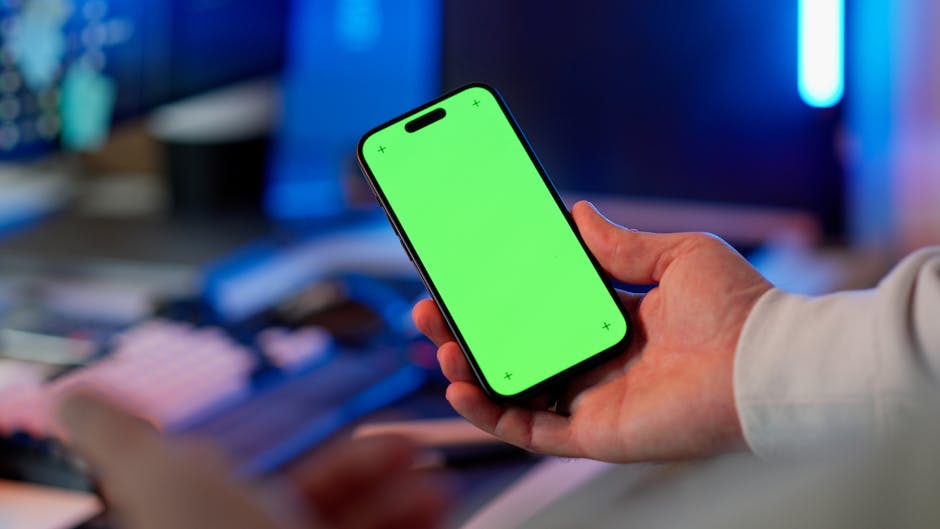
- Włącz kolejno jednolite kolory: Aplikacje te wyświetlają pełnoekranowe plansze w kolorach czarnym, białym, czerwonym, zielonym i niebieskim. Dokładnie przyjrzyj się ekranowi, szukając punktów o innym kolorze.
- Sprawdź szarości: Często wyświetlają się też plansze z gradientem szarości. To dobry sposób na wykrycie problemów z *bandingiem* (widocznymi paskami zamiast płynnego przejścia tonalnego) lub *tintem* (przebarwieniami w danym odcieniu szarości). U mnie kiedyś mój pierwszy Samsung Galaxy S8 pokazywał delikatnie zielonkawy odcień na ciemnoszarych planszach, czego nie dało się skorygować.
Testowanie reakcji na dotyk i precyzji
Panel dotykowy to serce interakcji ze smartfonem. Sprawdź, czy reaguje na dotyk poprawnie.
- Aplikacje do testowania dotyku: Na Androidzie często sprawdzam Touch Screen Test lub MultiTouch Tester. Na iOS szukaj aplikacji jak Touchscreen Test lub korzystaj z wbudowanych funkcji dostępnych w trybie deweloperskim (jeśli Twój model to umożliwia).
- Rysuj po ekranie: Aplikacje te pozwalają na rysowanie palcem po całej powierzchni ekranu. Przeciągaj palcem po każdej krawędzi, po narożnikach, tworząc siatkę. Upewnij się, że linie są ciągłe i nie ma żadnych przerw, które wskazywałyby na martwe strefy dotyku.
- Test wielodotyku: Sprawdź, ile palców jednocześnie ekran jest w stanie zarejestrować. Większość nowoczesnych smartfonów obsłuży 10 palców bez problemu. Ostatnio testowałem tablet z Androidem, który miał problem z wykrywaniem więcej niż 5 palców jednocześnie – to było irytujące w grach.
Kalibracja i optymalizacja jakości obrazu
Po wstępnej diagnostyce przejdź do optymalizacji.
Ustawienia systemowe
Większość smartfonów oferuje podstawowe narzędzia kalibracji.
- Android: Przejdź do *Ustawienia > Wyświetlacz > Kolory ekranu* (nazwy mogą się różnić w zależności od producenta). Tam znajdziesz profile kolorystyczne (np. „Naturalny”, „Żywy”) oraz suwaki do regulacji temperatury barwowej. Ja zawsze preferuję profile naturalne, gdyż lepiej oddają rzeczywistość, ale wiem, że niektórzy lubią mocno nasycone kolory.
- iOS: W *Ustawienia > Dostępność > Ekran i wielkość tekstu > Filtry kolorów* możesz włączyć różne filtry, a nawet dopasować odcień i intensywność dla użytkowników z daltonizmem. Dla ogólnej kalibracji sprawdź też *Wyświetlacz i jasność > Night Shift* oraz *True Tone* (jeśli dostępne), które automatycznie dostosowują kolory do otoczenia.
Aplikacje do zaawansowanej kalibracji
Dla bardziej zaawansowanych użytkowników istnieją aplikacje, które oferują precyzyjniejsze narzędzia.
- Android: Aplikacje takie jak Screen Calibration lub Display Calibration często wymagają uprawnień root, ale oferują głębszą kontrolę nad gamą kolorów, punktem bieli i krzywą gamma. U mnie na starym Nexusie 5 udało się kiedyś znacząco poprawić kontrast właśnie taką aplikacją.
- iOS: Ze względu na restrykcje systemu, na iOS jest mniej aplikacji do „prawdziwej” kalibracji. Zamiast tego skup się na systemowych ustawieniach dostępności, które często oferują zaskakująco dużo opcji. Nie wiem czemu, ale Apple nie pozwala na tak swobodne modyfikacje wyświetlacza, jak Android. Może to kwestia utrzymania spójności barw?
Regularne czyszczenie ekranu
To nie jest kalibracja w sensie technicznym, ale brudny ekran zawsze wygląda gorzej. Używaj miękkiej ściereczki z mikrofibry, ewentualnie lekko zwilżonej specjalnym płynem do ekranów. Unikaj agresywnych środków chemicznych.
Najczęstsze pytania
Czy martwy piksel zawsze oznacza wymianę ekranu?
Niekoniecznie. Jeśli jest to pojedynczy piksel i nie przeszkadza Ci to w codziennym użytkowaniu, często nie ma potrzeby wymiany. Jednak jeśli masz na to gwarancję, reklamuj urządzenie.
Jak często powinienem kalibrować ekran?
Nie ma potrzeby regularnej, głębokiej kalibracji. Sprawdź ustawienia kolorów raz na jakiś czas, zwłaszcza po aktualizacji systemu lub gdy zauważysz, że kolory wyglądają inaczej.
Czy True Tone na iPhone’ie to kalibracja?
True Tone automatycznie dostosowuje balans bieli wyświetlacza do oświetlenia otoczenia, aby kolory wyglądały spójnie w różnych warunkach. To forma dynamicznej optymalizacji, a nie stałej kalibracji.
Pobierz jedną z wymienionych aplikacji diagnostycznych i przetestuj swój ekran już dziś!