Jak efektywnie zarządzać synchronizacją danych między chmurą a pamięcią lokalną smartfona (Google Drive, iCloud, OneDrive)?
2026-05-01Efektywne zarządzanie synchronizacją danych między chmurą a pamięcią lokalną smartfona polega na strategicznym wykorzystaniu dostępnych przestrzeni, unikaniu zbędnego zajmowania miejsca i zapewnieniu szybkiego dostępu do najpotrzebniejszych plików, minimalizując przy tym zużycie baterii i danych mobilnych. Twoje zdjęcia z wakacji, ważne dokumenty, ulubione playlisty – wszystko to może wisieć w chmurze jak i być zawsze pod ręką na urządzeniu. Kluczem jest znalezienie złotego środka między wygodą a efektywnością.
Jak zarządzać chmurą i pamięcią lokalną smartfona?
W dzisiejszych czasach smartfony stały się naszymi osobistymi centrami danych. Zdjęcia, filmy, muzyka, dokumenty – wszystko ląduje na naszych urządzeniach. Ale co, gdy pamięć zaczyna się kończyć? Tu z pomocą przychodzą usługi chmurowe takie jak Google Drive, iCloud czy OneDrive. Oto jak je mądrze wykorzystać.
Wybór odpowiedniej strategii synchronizacji
Nie wszystkie dane muszą być stale dostępne offline. Zastanów się, co jest Ci potrzebne na co dzień, a co możesz przechowywać wyłącznie w chmurze.
- Zdjęcia i filmy: Są zazwyczaj największymi pożeraczami pamięci. Google Photos (z opcją nieograniczonej, choć lekko skompresowanej jakości) lub iCloud Photos automatycznie przesyłają nowe pliki do chmury. Ustaw synchronizację tylko wtedy, gdy jesteś podłączony do Wi-Fi, aby nie zużywać danych mobilnych. W praktyce ja często robię tak: po zrobieniu zdjęć pozwalam im się zsynchronizować, a potem sprawdzam, czy wszystko jest OK, zanim wykasuję je z urządzenia. To daje mi spokój ducha, że mam kopię zapasową.
- Dokumenty: Aplikacje takie jak Google Docs, Sheets, Microsoft Office zintegrowane z odpowiednimi usługami chmurowymi pozwalają na edycję offline. Wystarczy w ustawieniach danej aplikacji zaznaczyć opcję „dostępne offline” dla ważnych plików. Zazwyczaj zajmują one niewiele miejsca, więc nie ma z tym problemu.
- Muzyka i podcasty: Serwisy streamingowe jak Spotify czy Apple Music oferują pobieranie utworów do słuchania offline. Zaznaczaj do pobrania tylko te playlisty, których słuchasz najczęściej. U mnie zajmowało to nawet kilka GB, dopóki nie nauczyłem się tego ograniczać.
- Pliki aplikacji: Niektóre aplikacje generują własne pliki, które mogą zajmować sporo miejsca. Przejrzyj ustawienia aplikacji i zobacz, czy można ograniczyć przechowywanie danych lokalnie lub czy istnieją opcje synchronizacji z chmurą. Czasem można po prostu wyczyścić pamięć podręczną aplikacji, co potrafi zdziałać cuda.
Praktyczne kroki do optymalizacji
Twoja pamięć lokalna i konto w chmurze to dwa oddzielne światy, które muszą ze sobą współpracować. Oto jak sprawić, by ta współpraca była płynna.
Zarządzanie miejscem w chmurze
- Regularnie przeglądaj zawartość chmury: Usuwaj niepotrzebne pliki i duplikaty. U mnie często zdarza się tak, że przypadkowo wrzucam ten sam plik dwa razy. Google Drive potrafi to wykryć, ale nie zawsze.
- Sprawdź „Miejsca dostępne”: Upewnij się, że masz wystarczająco miejsca w swojej subskrypcji. Darmowe plany często szybko się zapełniają.
- Wykorzystaj funkcje aplikacji: Na przykład Google One oferuje opcje zaawansowanego zarządzania, sortowania i wyszukiwania plików.
Zarządzanie pamięcią lokalną smartfona
- Automatyczne czyszczenie: Wiele smartfonów (zwłaszcza Android) ma wbudowane narzędzia do zarządzania pamięcią, które automatycznie usuwają niepotrzebne pliki, takie jak tymczasowe dane aplikacji czy nieużywane pliki APK. Włącz je!
- Ręczne czyszczenie: Regularnie przeglądaj folder „Pobrane” i usuwaj stare pliki. Sprawdzaj też albumy ze zrzutami ekranu – potrafią się niesamowicie namnażać.
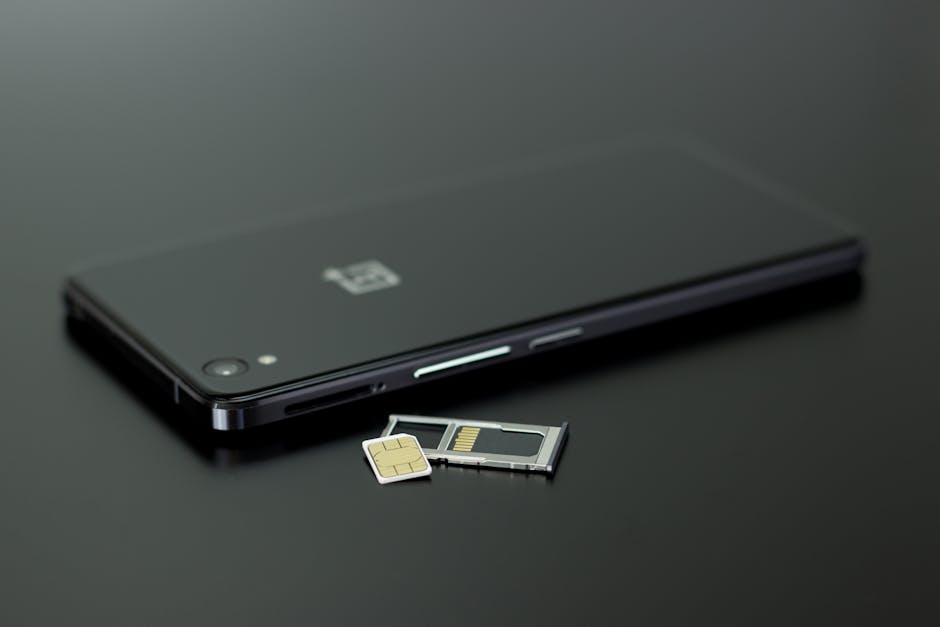
- Przenoszenie plików na kartę SD (jeśli dotyczy): Niektóre telefony pozwalają przenosić aplikacje i dane na zewnętrzną kartę pamięci. To świetny sposób na odciążenie pamięci wewnętrznej.
Ustawienia synchronizacji – klucz do sukcesu
- Ustaw ograniczenia danych: W ustawieniach Google Drive, iCloud Drive czy OneDrive zazwyczaj można ustawić, aby synchronizacja odbywała się tylko podczas podłączenia do Wi-Fi. To absolutna podstawa, aby uniknąć niespodzianek na rachunku telefonicznym. U mnie pierwsza synchronizacja z Live Photo z iPhone’a bez ograniczeń danych prawie zrujnowała mi budżet w danym miesiącu. Od tego czasu zawsze sprawdzam te ustawienia.
- Wybierz, które foldery synchronizować: Zarówno Google Drive, jak i OneDrive (na Androidzie) pozwalają wybrać, które foldery z Twojego telefonu mają być automatycznie wysyłane do chmury. Nie musisz synchronizować wszystkiego. Wybierz tylko te najważniejsze.
- Tryb offline: Pamiętaj, że aby mieć dostęp do plików offline, musisz je zaznaczyć jako dostępne w trybie offline w aplikacji chmurowej lub w ustawieniach synchronizacji systemu.
Najczęstsze pytania
Czy synchronizacja danych zużywa dużo baterii?
Tak, ciągła synchronizacja w tle może obciążać baterię. Ogranicz ją do sieci Wi-Fi lub wyłączaj, gdy nie jest potrzebna.
Czy można mieć dane zarówno w chmurze, jak i lokalnie bez dublowania zajętego miejsca?
Nie, synchronizacja oznacza kopiowanie danych. Jednak wiele aplikacji pozwala na selektywne pobieranie plików do trybu offline, co optymalizuje wykorzystanie pamięci.
Czy moje dane w chmurze są bezpieczne?
Tak, popularne usługi chmurowe stosują zaawansowane szyfrowanie i protokoły bezpieczeństwa. Ważne jest jednak, aby używać silnych haseł i dwuskładnikowego uwierzytelniania.
Od teraz co tydzień przeglądaj folder „Pobrane” i usuwaj niepotrzebne pliki.