Jak wykorzystać smartfon jako podręczny skaner dokumentów i czytnik kodów kreskowych bez dodatkowych aplikacji? (Kategorie: Aplikacje, Kod QR, Poradniki, Smartphone)
2026-04-23Smartfon można wykorzystać jako podręczny skaner dokumentów i czytnik kodów kreskowych bez instalowania dodatkowych, dedykowanych aplikacji, korzystając z funkcji wbudowanych w system operacyjny lub aplikacje systemowe, które często są pomijane. Nowoczesne smartfony z Androidem i iOS oferują zaskakująco wiele możliwości, które wystarczą do podstawowych zastosowań. W przypadku skanowania dokumentów, wiele nakładek systemowych (jak One UI od Samsunga czy system nakładki od Xiaomi) posiada wbudowaną funkcję skanowania dostępną na przykład w aplikacji Galeria lub Notatki. Na iPhone’ach funkcję tę znajdziemy w aplikacji Notatki, która potrafi wykrywać krawędzie dokumentu, korygować perspektywę i zapisywać go jako PDF lub obraz. Podobnie, do czytania kodów kreskowych, wiele wbudowanych aplikacji aparatu potrafi automatycznie rozpoznać kod QR lub kod kreskowy po jego wycelowaniu, wyświetlając bezpośrednio link do strony internetowej lub informację zawartą w kodzie.
Skanowanie dokumentów wbudowanymi narzędziami
Większość użytkowników smartfonów nie zdaje sobie sprawy, że podstawowe funkcje skanowania dokumentów są już dostępne. Nie trzeba pobierać dodatkowych programów, które często wyświetlają reklamy lub wymagają płatnych subskrypcji do odblokowania pełnej funkcjonalności.
Jak zeskanować dokument na Androidzie (bez dodatkowych aplikacji):
1. Wbudowana aplikacja aparatu: Wiele modeli z nakładkami systemowymi pozwala na uruchomienie skanowania bezpośrednio z aplikacji aparatu. Poszukaj opcji typu „Skanuj dokument” w ustawieniach aparatu lub podczas jego uruchamiania. Zazwyczaj telefon sam wykryje dokument.
2. Aplikacje systemowe: Sprawdź aplikacje takie jak Notatki (jeśli jest fabrycznie zainstalowana) lub menedżery plików. Czasami opcja zeskanowania dokumentu jest dostępna po naciśnięciu przycisku dodawania nowego elementu. Na przykład Samsung oferuje skaner w aplikacji Moje pliki.
3. Dysk Google: Aplikacja Dysk Google, która jest domyślnie zainstalowana na większości urządzeń z Androidem, posiada funkcję skanowania dokumentów. Po otwarciu Dysku, kliknij przycisk '+’ i wybierz opcję Skanuj. Pozwala ona na wykonanie zdjęcia, poprawienie go i zapisanie jako PDF.
Jak zeskanować dokument na iOS:
1. Aplikacja Notatki: To najprostsza i najbardziej efektywna metoda. Otwórz aplikację Notatki, utwórz nową notatkę, a następnie dotknij ikony aparatu (zwykle u dołu ekranu) i wybierz Skanuj dokumenty. Telefon automatycznie wykryje krawędzie dokumentu, a Ty możesz go kadrować i poprawiać.
2. Skróty (Shortcuts): Choć wymaga jednorazowego skonfigurowania, aplikacja Skróty może zautomatyzować proces skanowania i zapisywania dokumentów w wybranej lokalizacji lub formatcie.
Czytanie kodów kreskowych i QR za pomocą wbudowanego aparatu
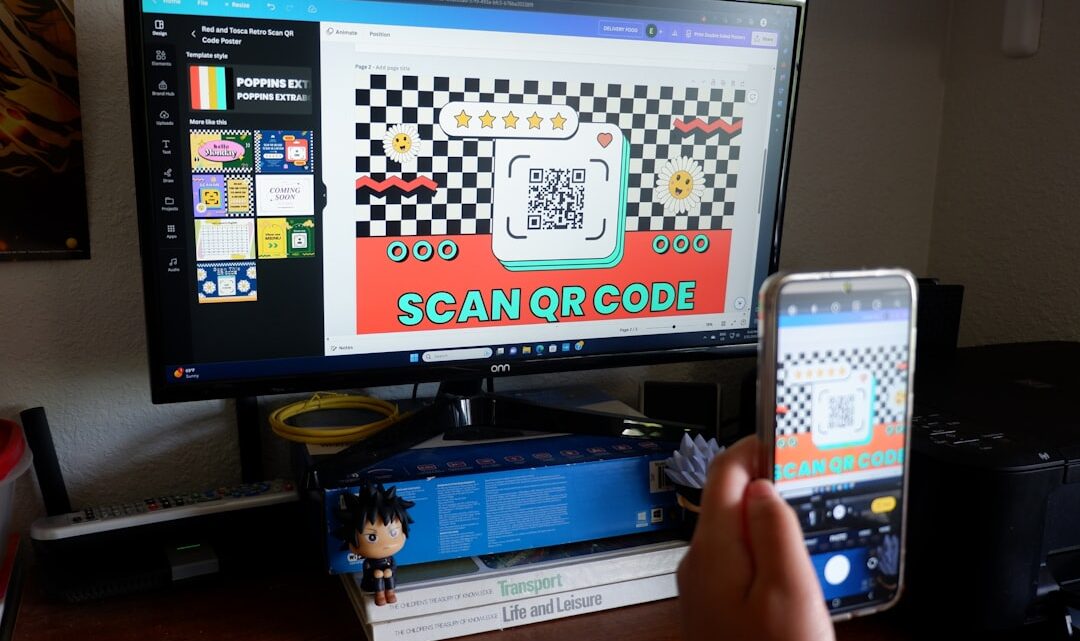
Większość współczesnych smartfonów z systemem Android i iOS automatycznie rozpoznaje kody QR i kreskowe po skierowaniu na nie obiektywu aparatu. Jest to funkcja, która została zintegrowana z aplikacją aparatu na poziomie systemowym.
Jak odczytać kod kreskowy/QR na Androidzie:
1. Otwórz wbudowaną aplikację Aparat.
2. Skieruj obiektyw na kod QR lub kreskowy.
3. Telefon powinien automatycznie go rozpoznać. Na ekranie pojawi się powiadomienie lub link, który możesz kliknąć, aby przejść do strony internetowej, zobaczyć tekst lub inną informację zawartą w kodzie.
Jak odczytać kod kreskowy/QR na iOS:
1. Otwórz wbudowaną aplikację Aparat.
2. Skieruj obiektyw na kod QR lub kreskowy.
3. Podobnie jak na Androidzie, system iOS automatycznie wykryje kod i wyświetli odpowiednią akcję na ekranie (np. link do strony Safari).
Zalety i wady bezpłatnych rozwiązań systemowych
Korzystanie z wbudowanych funkcji ma swoje plusy: nie obciąża pamięci urządzenia dodatkowymi aplikacjami, jest szybkie w użyciu i nie generuje kosztów. Jednakże, funkcjonalność jest zazwyczaj ograniczona. Wbudowane skanery mogą nie oferować zaawansowanych opcji edycji, takich jak usuwanie cieni, poprawa kontrastu czy możliwość skanowania wielu stron jednocześnie w jednym pliku z automatycznym sortowaniem. Podobnie, wbudowane czytniki kodów zazwyczaj tylko prezentują informacje, bez opcji zapisywania historii skanowania czy konwersji danych na inne formaty.
To rozwiązanie zadziała doskonale do szybkich, okazjonalnych skanów dokumentów urzędowych, przepisów kulinarnych czy wizytówek, a także do błyskawicznego otwierania linków z kodów QR. Nie sprawdzi się jednak profesjonalnie, gdzie wymagana jest wysoka jakość skanu, wsadowe przetwarzanie dokumentów czy zaawansowana analiza kodów.
Najczęstsze pytania
Czy wbudowane skanery są wystarczające do skanowania dokumentów biznesowych?
Zazwyczaj nie, wbudowane skanery oferują podstawową funkcjonalność i mogą nie zapewniać wymaganej jakości lub opcji edycji dla profesjonalnych zastosowań.
Czy mogę zeskanować wiele stron naraz bez dodatkowej aplikacji?
Niektóre wbudowane funkcje, jak np. w aplikacji Notatki na iOS, pozwalają na skanowanie wielu stron i zapisanie ich jako jednego PDF, ale zaawansowane zarządzanie wielostronicowymi dokumentami może wymagać dedykowanych aplikacji.