Smartfon jako centrum rozrywki i pracy: Jak bezprzewodowo udostępniać ekran i treści na telewizor, monitor lub komputer (Android i iOS)?
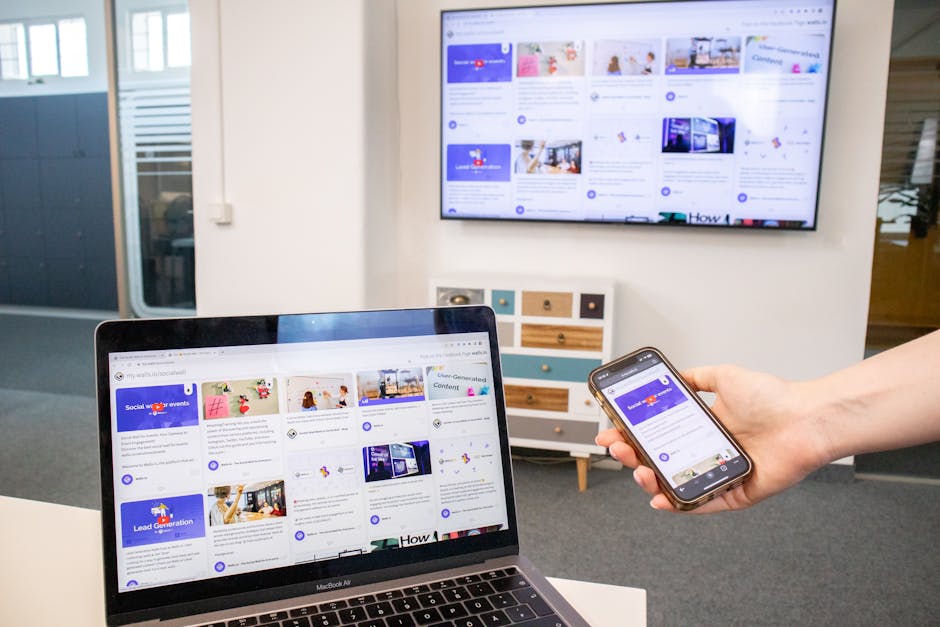
2026-04-22Współczesne smartfony to znacznie więcej niż tylko urządzenia do dzwonienia czy wysyłania wiadomości – stały się przenośnymi centrami rozrywki i pracy. Jedną z kluczowych funkcji, która to umożliwia, jest bezprzewodowe udostępnianie ekranu i treści na większy wyświetlacz, taki jak telewizor, monitor czy nawet komputer. Dzięki temu możemy łatwo pokazać zdjęcia, obejrzeć film, przeprowadzić prezentację czy grać w gry, wykorzystując nasz telefon jako źródło sygnału, bez plątaniny kabli, choć nie zawsze jest to rozwiązanie idealne.
Bezprzewodowe udostępnianie ekranu z Androida
Użytkownicy Androida mają dostęp do kilku technologii umożliwiających bezprzewodowe przesyłanie obrazu i dźwięku.
Miracast / Wi-Fi Direct
Miracast to otwarty standard, który pozwala na bezpośrednie połączenie smartfona z telewizorem lub monitorem wyposażonym w tę funkcję, bez konieczności użycia routera Wi-Fi. Działa na zasadzie Wi-Fi Direct, co oznacza, że urządzenia komunikują się ze sobą bezpośrednio.
- Włącz funkcję Miracast (czasem nazywaną „Screen Mirroring”, „Smart View”, „Wireless Display” lub podobnie) na swoim telewizorze/monitorze. Nazwa zależy od producenta urządzenia.
- Na smartfonie przejdź do Ustawień, poszukaj opcji „Połączone urządzenia” lub „Połączenia”, a następnie „Przesyłanie” lub „Smart View” (Samsung), „Bezprzewodowy wyświetlacz” (inne).
- Wybierz swoje urządzenie z listy.
Brzmi dobrze, ale teoria się zgadza, praktyka już mniej. Miracast, choć powszechny, nie zawsze oferuje stabilne połączenie i nie zawsze gwarantuje wysoką jakość obrazu czy niskie opóźnienia, zwłaszcza przy dynamicznych treściach.
Google Cast / Chromecast
Alternatywą, która zwykle działa bardziej niezawodnie, jest Google Cast, czyli technologia stojąca za urządzeniami Chromecast i wbudowana w wiele telewizorów typu Smart TV (Android TV/Google TV).
- Upewnij się, że smartfon i urządzenie docelowe (Chromecast/Smart TV) są podłączone do tej samej sieci Wi-Fi.
- W aplikacjach wspierających Google Cast (np. YouTube, Netflix, Spotify, Google Zdjęcia) poszukaj ikony przesyłania (prostokąt z symbolem Wi-Fi w rogu).
- Kliknij ikonę i wybierz swoje urządzenie docelowe.
- Aby przesyłać cały ekran smartfona (screen mirroring), otwórz aplikację Google Home, wybierz swoje urządzenie Chromecast i tapnij „Przesyłaj mój ekran”.
Google Cast jest w większości przypadków stabilniejszy od Miracasta, ponieważ telewizor lub Chromecast sam pobiera treści z internetu, a telefon służy jedynie jako pilot, co znacząco zmniejsza obciążenie baterii smartfona.
Bezprzewodowe udostępnianie ekranu z iOS (iPhone, iPad)
Dla użytkowników urządzeń Apple kluczową technologią jest AirPlay.
AirPlay / AirPlay 2
AirPlay umożliwia przesyłanie strumieniowe wideo, audio, zdjęć oraz duplikowanie ekranu z iPhone’a lub iPada na telewizor lub głośnik kompatybilny z AirPlay (np. Apple TV lub Smart TV wspierające AirPlay 2).
- Upewnij się, że Twoje urządzenie iOS i odbiornik AirPlay (Apple TV, kompatybilny Smart TV) są podłączone do tej samej sieci Wi-Fi.
- Aby przesyłać treści z konkretnej aplikacji (np. Zdjęcia, Safari, YouTube), poszukaj ikony AirPlay (kwadrat z trójkątem skierowanym w górę).
- Aby duplikować cały ekran, otwórz Centrum sterowania (przesuń palcem w dół z prawego górnego rogu na nowszych iPhone’ach, lub w górę z dołu ekranu na starszych), a następnie wybierz „Klonowanie ekranu” i wybierz swoje urządzenie.
AirPlay 2 oferuje usprawnienia w zakresie buforowania i umożliwia odtwarzanie dźwięku na wielu urządzeniach jednocześnie, co czyni go bardziej zaawansowanym rozwiązaniem dla ekosystemu Apple.
Udostępnianie ekranu na komputerze
Udostępnianie ekranu na komputerze PC lub Mac również jest możliwe, choć wymaga nieco innego podejścia.
Komputer z Windows
- Microsoft „Teraz Połączone” (dawniej Twój Telefon): Aplikacja dla Windows 10/11 umożliwia bezprzewodowe połączenie ze smartfonem Android, pozwalając na odbieranie powiadomień, wysyłanie wiadomości SMS, a w niektórych przypadkach nawet na klonowanie ekranu smartfona. Funkcjonalność ta zależy od konkretnego modelu telefonu i wersji Androida.
- Aplikacje firm trzecich: Programy takie jak Vysor czy ApowerMirror oferują klonowanie ekranu z Androida (i czasem iOS) na komputer. Zwykle wymagają instalacji klienta na telefonie i komputerze, a często oferują płatne plany z dodatkowymi funkcjami lub wyższą jakością.
Komputer Mac
- AirPlay do Maca: Na nowszych wersjach macOS (od Monterey), Mac może służyć jako odbiornik AirPlay, umożliwiając przesyłanie treści z iPhone’a/iPada bezpośrednio na ekran komputera Mac.
- QuickTime Player (połączenie przewodowe): Chociaż ten artykuł dotyczy rozwiązań bezprzewodowych, warto wspomnieć, że QuickTime Player pozwala na nagrywanie lub wyświetlanie ekranu iPhone’a/iPada na Macu za pomocą kabla USB, co warunkowo polecam dla najwyższej jakości i braku opóźnień, np. przy tworzeniu tutoriali.
Zalety i wady bezprzewodowego udostępniania ekranu
Zalety:
- Wygoda: Brak kabli, łatwe uruchamianie.
- Mobilność: Możliwość szybkiego przenoszenia obrazu w dowolnym miejscu z zasięgiem Wi-Fi.
- Rozrywka: Oglądanie filmów, zdjęć, granie w gry na większym ekranie.
- Praca i edukacja: Prezentacje, udostępnianie dokumentów, współpraca.
Wady:
- Opóźnienia (latency): Transmisja bezprzewodowa zawsze wprowadza pewne opóźnienia, co może być problematyczne w grach wymagających szybkiej reakcji lub przy precyzyjnych prezentacjach.
- Jakość obrazu/dźwięku: Kompresja i niestabilne połączenie mogą obniżać jakość.
- Stabilność połączenia: W większości przypadków zależy od jakości sieci Wi-Fi, odległości od routera i innych zakłóceń. W słabym zasięgu połączenie może być zrywane.
- Zużycie baterii: Przesyłanie strumieniowe intensywnie wykorzystuje procesor i moduł Wi-Fi smartfona, co zwykle szybko rozładowuje baterię (szczególnie w Miracast czy klonowaniu ekranu).
- Kompatybilność: Nie zawsze wszystkie urządzenia są ze sobą w pełni kompatybilne, co może prowadzić do problemów.
Podsumowując, bezprzewodowe udostępnianie ekranu ma sens, jeśli priorytetem jest wygoda i brak kabli, a drobne opóźnienia czy minimalne obniżenie jakości obrazu są akceptowalne. To kompromis między X a Y.
Najczęstsze pytania
Czy do udostępniania ekranu potrzebuję internetu?
Nie zawsze. Technologie takie jak Miracast czy AirPlay (między urządzeniami) mogą działać bez dostępu do internetu, tworząc bezpośrednie połączenie między dwoma urządzeniami. Jednak Google Cast i aplikacje streamujące treści z sieci zwykle wymagają aktywnego połączenia internetowego dla samego źródła treści.
Dlaczego mam duże opóźnienia podczas udostępniania ekranu?
Opóźnienia zwykle wynikają z kilku czynników, takich jak jakość sieci Wi-Fi, obciążenie procesora smartfona, odległość od odbiornika lub routera, a także ograniczenia samej technologii bezprzewodowej. Upewnij się, że jesteś blisko odbiornika i używasz stabilnej sieci Wi-Fi.
Czy mogę udostępnić ekran smartfona na starym telewizorze bez Smart TV?
Tak, jest to możliwe, ale wymaga zakupu dodatkowego urządzenia, takiego jak Chromecast lub Apple TV, które podłącza się do telewizora za pomocą portu HDMI i zapewnia obsługę odpowiedniej technologii bezprzewodowej.
Warto pamiętać, że rozwiązanie to nie dla każdego będzie optymalne. Przykładowo, jeśli Twoim celem jest profesjonalna edycja wideo lub grafiki na dużym ekranie, gdzie liczy się każdy detal i zerowe opóźnienie, bezprzewodowe przesyłanie obrazu nie zadziała tak dobrze jak połączenie przewodowe.