Jak podłączyć pamięć USB (pendrive) lub dysk zewnętrzny do smartfona? Przewodnik po USB OTG dla Androida i iOS.
2026-04-18Podłączenie pamięci USB (pendrive) lub dysku zewnętrznego do smartfona jest jak najbardziej możliwe, a kluczem do tego jest technologia USB OTG (On-The-Go). Pozwala ona urządzeniom mobilnym, takim jak smartfony czy tablety, pełnić rolę hosta USB, co oznacza, że mogą one zasilać i komunikować się z innymi urządzeniami USB, takimi jak właśnie pendrive’y, myszki, klawiatury czy nawet niektóre aparaty. Dzięki temu, w wielu sytuacjach można szybko przenieść pliki bez konieczności użycia komputera.
Czym jest USB OTG i dlaczego jest przydatne?
Standard USB OTG to rozszerzenie specyfikacji USB 2.0 i 3.0, które umożliwia urządzeniom mobilnym działanie zarówno jako urządzenie peryferyjne (podłączane do komputera), jak i jako host (do którego podłącza się inne akcesoria). W praktyce oznacza to, że Twój smartfon zyskuje funkcjonalność zbliżoną do portu USB w komputerze, co otwiera drogę do podłączenia szerokiej gamy akcesoriów. Jest to szczególnie przydatne do szybkiego kopiowania zdjęć, filmów, dokumentów czy robienia kopii zapasowych bez dostępu do Wi-Fi czy chmury.
Wymagania wstępne dla podłączenia pamięci USB
Aby skutecznie podłączyć pamięć zewnętrzną, należy spełnić kilka warunków.
Sprawdzenie kompatybilności smartfona
Większość nowoczesnych smartfonów z systemem Android obsługuje USB OTG „po wyjęciu z pudełka”. Starsze modele lub niektóre urządzenia z niższej półki cenowej mogą jednak nie mieć tej funkcji. Zwykle można to sprawdzić w specyfikacji technicznej urządzenia lub za pomocą prostych aplikacji diagnostycznych dostępnych w Google Play Store, np. „USB OTG Checker”. W przypadku iPhone’ów i iPadów, wsparcie OTG jest bardziej specyficzne i wymaga dedykowanych adapterów oraz nowszych wersji iOS.
Potrzebne akcesoria
- Adapter USB OTG: To kluczowy element. Dla smartfonów z systemem Android będzie to adapter z męskim złączem micro USB lub USB-C (pasującym do portu ładowania w telefonie) na żeńskie złącze USB-A (do którego podłączasz pendrive).
- Pamięć USB (pendrive) lub dysk zewnętrzny: Standardowe nośniki danych.
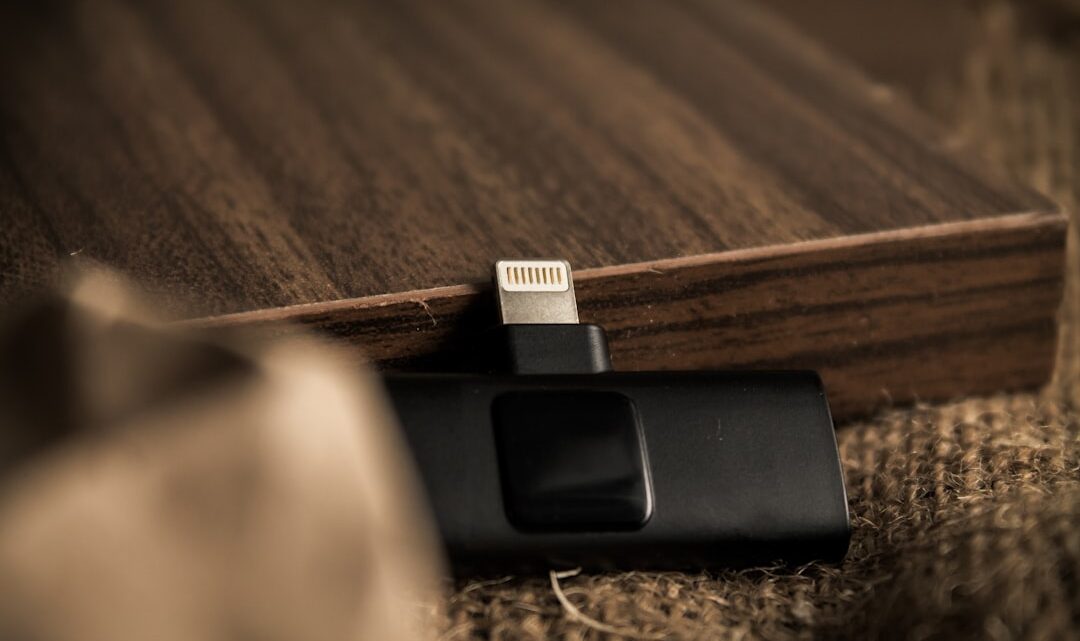
- Dla iOS: Apple oferuje Lightning to USB 3 Camera Adapter (dla starszych iPhone’ów/iPadów) lub po prostu standardowe huby USB-C dla nowszych iPadów Pro/Air. Warto zaznaczyć, że adapter Apple jest zaprojektowany głównie do importowania zdjęć i filmów, ale z iOS 13+ zyskał szerszą kompatybilność z ogólnymi plikami.
Formaty plików
Zwykle pamięci USB powinny być sformatowane w systemie plików FAT32. Jest on najbardziej uniwersalny i wspierany zarówno przez Androida, jak i iOS. Dysk sformatowany w NTFS może być odczytywany przez niektóre smartfony z Androidem (choć nie zawsze jest to domyślne), ale zazwyczaj nie jest wspierany przez iOS. Jeśli potrzebujesz przechowywać pliki większe niż 4 GB (limit FAT32), exFAT jest często dobrym kompromisem, pod warunkiem, że Twój smartfon go obsługuje – co w większości nowszych urządzeń jest standardem.
Jak podłączyć pamięć USB do smartfona z Androidem?
Proces jest stosunkowo prosty:
1. Podłącz pendrive do żeńskiego złącza USB-A w adapterze OTG.
2. Podłącz adapter OTG do portu ładowania w swoim smartfonie.
3. Poczekaj na powiadomienie. W większości przypadków system Android automatycznie wykryje podłączoną pamięć i wyświetli powiadomienie o jej dostępności. Może pojawić się prośba o otwarcie menedżera plików.
4. Otwórz menedżer plików. Przejdź do domyślnego menedżera plików w telefonie (np. „Pliki” od Google, „Moje pliki” od Samsunga) lub innej aplikacji do zarządzania plikami. Zobaczysz nową pozycję, zwykle jako „Pamięć USB”, „USB drive” lub „OTG”.
5. Zarządzaj plikami. Możesz teraz kopiować, przenosić lub usuwać pliki między pamięcią telefonu a pendrive’em.
6. Bezpieczne odłączanie. Zawsze odłączaj pendrive bezpiecznie, korzystając z opcji „Odmontuj” lub „Wysuń” w powiadomieniu lub w menedżerze plików. Zapobiega to utracie danych.
Jak podłączyć pamięć USB do iPhone’a/iPada?
W przypadku urządzeń Apple proces jest nieco bardziej złożony ze względu na bardziej zamkniętą architekturę systemu.
1. Użyj odpowiedniego adaptera. Podłącz Lightning to USB 3 Camera Adapter (dla iPhone’ów/starszych iPadów) lub odpowiedni hub USB-C (dla nowszych iPadów z USB-C) do swojego urządzenia Apple.
2. Podłącz pendrive. Włóż pendrive do portu USB-A w adapterze.
3. Dostęp przez aplikację Pliki. Od iOS 13 i iPadOS, pamięci USB są dostępne poprzez wbudowaną aplikację Pliki. Otwórz ją, a podłączona pamięć powinna pojawić się w sekcji „Lokalizacje”.
4. Zasilanie zewnętrzne (ważne!): Brzmi dobrze, ale w praktyce wiele dysków zewnętrznych (zwłaszcza HDD 2.5 cala) wymaga więcej zasilania, niż iPhone/iPad może dostarczyć bezpośrednio. W takiej sytuacji adapter Apple Lightning to USB 3 Camera Adapter ma dodatkowy port Lightning, przez który można podłączyć ładowarkę, dostarczając zasilanie zarówno do urządzenia, jak i do podłączonej pamięci. Alternatywą jest użycie aktywnego huba USB.
Praktyczne zastosowania i ograniczenia
Podłączanie pamięci zewnętrznej ma wiele zalet, takich jak łatwe przenoszenie dużych plików, tworzenie kopii zapasowych ważnych danych, odtwarzanie filmów bezpośrednio z pendrive’a czy korzystanie z zewnętrznej klawiatury/myszy.
Jednak nie jest to rozwiązanie idealne dla każdego i w każdej sytuacji. Ciągłe podłączenie dysku zewnętrznego znacząco obciąża baterię smartfona, co czyni to rozwiązanie mniej praktycznym na co dzień, a bardziej dla sporadycznych transferów. Dodatkowo, nie wszystkie dyski zewnętrzne będą zasilane przez port telefonu, zwłaszcza te większe, wymagające więcej prądu. To zadziała jeśli masz mały pendrive, ale dla dysku HDD 2.5 cala już niekoniecznie, chyba że użyjesz aktywnego huba. Szybkość transferu danych zależeć będzie od specyfikacji portu USB w telefonie (USB 2.0 vs USB 3.0/3.1) oraz od szybkości samego pendrive’a. Nie zawsze uzyskamy pełną przepustowość.
Sytuacje, w których USB OTG nie zadziała lub nie będzie optymalne
Mimo swojej przydatności, USB OTG nie jest panaceum. Nie sprawdzi się, gdy:
- Potrzebujesz stałego, szybkiego dostępu do dużej bazy danych; w takim przypadku rozwiązania chmurowe lub synchronizacja z komputerem będą bardziej efektywne.
- Bateria Twojego smartfona jest na wyczerpaniu, ponieważ podłączenie pamięci jeszcze bardziej ją obciąży.
- Próbujesz podłączyć bardzo prądożerne urządzenie bez aktywnego (zasilanego) huba USB, a Twój smartfon nie jest w stanie dostarczyć mu wystarczającej mocy.
Najczęstsze pytania
Czy każdy smartfon z Androidem obsługuje USB OTG?
Nie, nie każdy. Większość nowoczesnych smartfonów tak, ale zawsze warto sprawdzić specyfikację urządzenia lub użyć aplikacji diagnostycznej.
Czy mogę podłączyć dysk HDD do smartfona przez USB OTG?
Tak, jest to możliwe, ale zwykle wymaga to użycia dysku z własnym zasilaniem lub aktywnego huba USB, ponieważ smartfon zazwyczaj nie jest w stanie dostarczyć wystarczającej mocy dla dysku talerzowego.
Czy USB OTG zużywa dużo baterii?
Tak, używanie USB OTG, zwłaszcza z pendrive’ami czy dyskami zewnętrznymi, zużywa energię z baterii smartfona, ponieważ musi on zasilać podłączone urządzenie.