Telefon gubi połączenie z siecią Wi-Fi podczas gry/oglądania wideo: diagnoza i skuteczne rozwiązania dla Android i iOS
2026-04-17Problem z gubieniem połączenia Wi-Fi podczas gry lub oglądania wideo to frustracja, którą doskonale znam. Ostatnio sam spędziłem dobrych parę godzin, próbując rozgryźć, dlaczego mój smartfon w kluczowych momentach streamingu po prostu odcinał się od sieci. Na szczęście, po serii testów i kilku nieudanych próbach, udało mi się zidentyfikować najczęstsze przyczyny i znaleźć skuteczne rozwiązania, które działają zarówno na Androidzie, jak i na iOS.
Diagnoza: Dlaczego Telefon Gubi Połączenie Wi-Fi?
Zanim przejdziemy do rozwiązań, ustalmy, co najczęściej leży u podstaw tego irytującego problemu. Moje doświadczenia pokazują, że winowajców może być kilku, a często jest to ich kombinacja.
Problemy ze Sprzętem Sieciowym
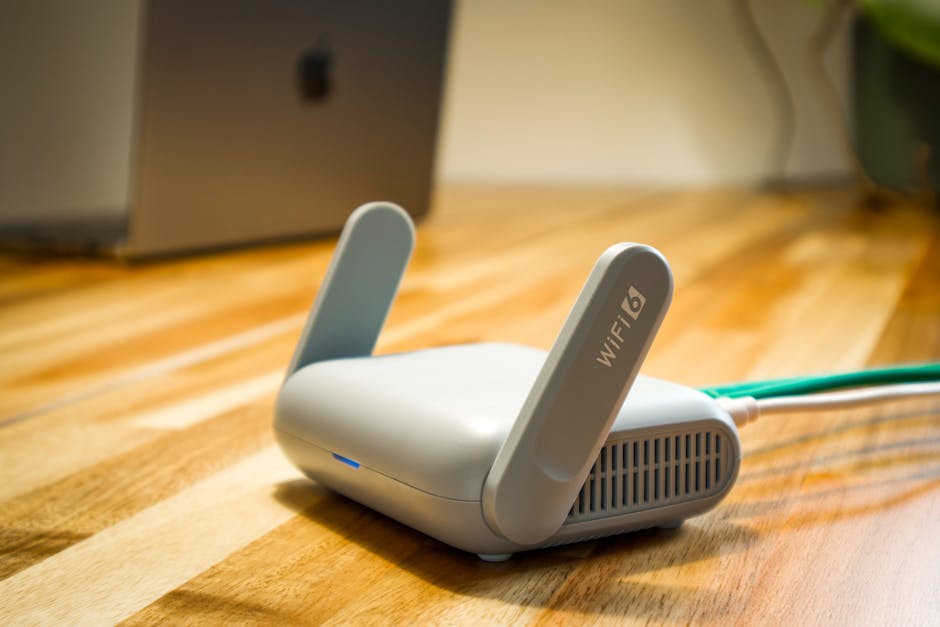
- Router: To pierwszy podejrzany. Stary, niestabilny lub przeciążony router może nie nadążać z obsługą wielu urządzeń lub przesyłaniem dużej ilości danych, co prowadzi do sporadycznych przerw w połączeniu. Czasem pomaga po prostu ponowne uruchomienie routera – niby proste, ale często skuteczne.
- Odległość i przeszkody: Sygnał Wi-Fi słabnie wraz z odległością od routera i napotyka na przeszkody, takie jak grube ściany, metalowe elementy czy nawet lustra. Jeśli problem pojawia się tylko w jednym pomieszczeniu, to silny sygnał jest prawdopodobnie źródłem problemu.
Problemy z Oprogramowaniem Urządzenia
- Ustawienia oszczędzania energii: Systemy mobilne często agresywnie zarządzają zużyciem baterii, co może obejmować ograniczanie aktywności Wi-Fi w tle lub nawet wyłączanie go, gdy ekran jest zgaszony. To jedna z przyczyn, dla których połączenie może wyskoczyć, gdy telefon przez chwilę leży nieużywany, a potem wraca do intensywnego użytkowania.
- Przestarzałe oprogramowanie: Zarówno system operacyjny telefonu, jak i firmware routera mogą zawierać błędy, które wpływają na stabilność połączenia. Regularne aktualizacje są kluczowe.
- Konflikty aplikacji: Rzadziej, ale jednak, niektóre aplikacje, zwłaszcza te związane z siecią lub VPN, mogą powodować konflikty z połączeniem Wi-Fi.
- Problemy z adapterem Wi-Fi: W bardzo rzadkich przypadkach, sam moduł Wi-Fi w telefonie może mieć wadę.
Skuteczne Rozwiązania Krok po Kroku
Teraz przejdźmy do konkretnych działań, które możesz podjąć. U mnie pierwszy raz wyszło dopiero za trzecim razem, gdy połączyłem kilka z tych metod.
Podstawowe Kroki (Zawsze Zacznij od Tych!)
- Zrestartuj router i modem: Odłącz je od zasilania na około 30 sekund, a następnie podłącz ponownie. Poczekaj kilka minut, aż urządzenia w pełni się uruchomią.
- Zrestartuj swój telefon: Proste, ale skuteczne. Wyłącz telefon całkowicie, poczekaj 10 sekund i włącz ponownie.
- Zapomnij o sieci Wi-Fi i połącz się ponownie:
- Android: Ustawienia -> Sieć i internet -> Wi-Fi -> Dotknij nazwy swojej sieci -> Zapomnij. Następnie wyszukaj sieć i połącz się, wpisując hasło.
- iOS: Ustawienia -> Wi-Fi -> Dotknij ikony „i” obok nazwy swojej sieci -> Zapomnij tę sieć. Następnie wyszukaj sieć i połącz się.
- Zbliż się do routera: Sprawdź, czy problem ustępuje, gdy jesteś bliżej źródła sygnału. Jeśli tak, rozważ wzmacniacz sygnału lub zmianę położenia routera.
Zaawansowane Ustawienia i Rozwiązania
- Wyłącz oszczędzanie energii Wi-Fi (Android):
- Ustawienia -> Sieć i internet -> Wi-Fi -> Zaawansowane (lub trzy kropki) -> Ustawienia Wi-Fi -> Zaawansowane. Poszukaj opcji takich jak „Uśpienie Wi-Fi”, „Zachowaj Wi-Fi podczas uśpienia” i ustaw na „Zawsze”. Lokalizacja tej opcji może się różnić w zależności od wersji Androida i nakładki producenta.
- Resetuj ustawienia sieciowe: To bardziej drastyczny krok, który usunie wszystkie zapisane sieci Wi-Fi, połączenia Bluetooth i dane komórkowe.
- Android: Ustawienia -> System -> Opcje resetowania -> Resetuj ustawienia sieciowe.
- iOS: Ustawienia -> Ogólne -> Przenieś zawartość lub wyzeruj iPhone’a -> Wyzeruj -> Wyzeruj ustawienia sieciowe.
- Sprawdź pasmo częstotliwości: Nowsze routery często nadają w dwóch pasmach: 2.4 GHz i 5 GHz. Pasmo 2.4 GHz ma większy zasięg, ale jest bardziej podatne na zakłócenia i wolniejsze. Pasmo 5 GHz jest szybsze, ale ma mniejszy zasięg. Spróbuj połączyć się z innym pasmem, jeśli Twój router je oferuje.
- Zaktualizuj oprogramowanie telefonu: Upewnij się, że masz zainstalowane najnowsze dostępne aktualizacje dla swojego systemu operacyjnego.
- Zaktualizuj firmware routera: Sprawdź stronę producenta routera, aby dowiedzieć się, jak zaktualizować jego oprogramowanie.
Najczęstsze Pytania
Czy problem może leżeć po stronie mojej gry/aplikacji?
Tak, niektóre gry lub aplikacje streamingowe mogą mieć błędy optymalizacyjne, które nadmiernie obciążają połączenie sieciowe lub powodują konflikty. Spróbuj na chwilę odinstalować podejrzaną aplikację i sprawdzić, czy problem nadal występuje.
Czy VPN może być przyczyną problemów z Wi-Fi?
Absolutnie. VPN przekierowuje cały ruch sieciowy przez serwer pośredniczący, co może wpływać na stabilność połączenia i prędkość, a także generować problemy z kompatybilnością. Spróbuj wyłączyć VPN i sprawdzić, czy to rozwiązuje problem.