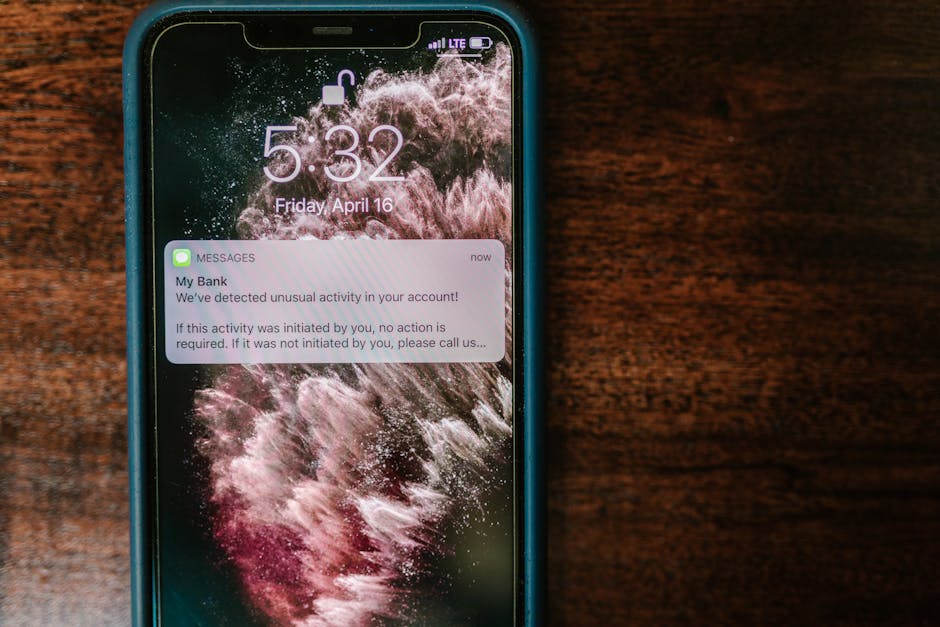
Powiadomienia na ekranie blokady: Jak zarządzać prywatnością i szybkim dostępem do informacji (Android i iOS)?
2026-04-03Zarządzanie powiadomieniami na ekranie blokady to klucz do zachowania zarówno prywatności, jak i szybkiego dostępu do istotnych informacji, a systemy Android i iOS oferują w tym zakresie szerokie możliwości konfiguracji. Dzięki odpowiednim ustawieniom możesz zdecydować, które aplikacje mogą wyświetlać powiadomienia, czy ich treść ma być widoczna publicznie, czy tylko po odblokowaniu urządzenia, a nawet całkowicie ukryć ich zawartość, chroniąc wrażliwe dane przed niepowołanym wzrokiem, jednocześnie nie tracąc ważnych alertów.
Dlaczego zarządzanie powiadomieniami na ekranie blokady jest tak ważne?
Ekran blokady to pierwsza rzecz, którą widzimy, sięgając po telefon. Wyświetla on nie tylko godzinę, ale często również zapowiedzi wiadomości, e-maili czy alertów z aplikacji. Bez odpowiednich ustawień, każda osoba, która spojrzy na Twój telefon, może zobaczyć treść prywatnych rozmów, danych bankowych, czy kalendarza. Z drugiej strony, całkowite wyłączenie powiadomień może sprawić, że przegapisz ważne połączenia lub wiadomości. Celem jest znalezienie złotego środka, który zapewni zarówno bezpieczeństwo, jak i funkcjonalność.
Zarządzanie powiadomieniami na ekranie blokady w Androidzie
Android oferuje bardzo elastyczne opcje zarządzania powiadomieniami. Możesz je dostosować globalnie dla wszystkich aplikacji lub indywidualnie dla każdej z nich.
Globalne ustawienia powiadomień na ekranie blokady (Android)
- Przejdź do Ustawienia > Powiadomienia.
- Wyszukaj opcję Powiadomienia na ekranie blokady lub podobną (nazewnictwo może się różnić w zależności od producenta i wersji Androida, np. „Powiadomienia ekranu blokady”).
- Wybierz jedną z opcji:
- Pokaż zawartość powiadomień: Wszystkie szczegóły powiadomień będą widoczne.
- Ukryj wrażliwą zawartość powiadomień: Widoczny będzie jedynie nadawca lub nazwa aplikacji, ale treść wiadomości zostanie ukryta. Jest to zalecana opcja dla większości użytkowników.
- Nie pokazuj w ogóle powiadomień: Żadne powiadomienia nie będą wyświetlane na ekranie blokady.
Indywidualne ustawienia powiadomień dla aplikacji (Android)
Jeśli chcesz mieć jeszcze większą kontrolę, możesz dostosować ustawienia dla poszczególnych aplikacji:
- Przejdź do Ustawienia > Aplikacje > (Wybierz konkretną aplikację) > Powiadomienia.
- W sekcji „Kategorie powiadomień” lub podobnej, znajdziesz listę typów powiadomień, które dana aplikacja może wysyłać (np. wiadomości, powiadomienia o połączeniach, alerty).
- Dla każdego typu powiadomienia możesz zaznaczyć opcję Pokaż na ekranie blokady lub ją odznaczyć, a także dostosować ich priorytet i dźwięk.
- Niektóre aplikacje oferują dodatkowe opcje, takie jak wyłączenie widoczności na ekranie blokady dla konkretnych typów wiadomości.
Zarządzanie powiadomieniami na ekranie blokady w iOS
System iOS również stawia na prywatność i intuicyjność zarządzania powiadomieniami, oferując podobne, choć nieco inaczej nazwane, opcje konfiguracji.
Globalne ustawienia powiadomień na ekranie blokady (iOS)
- Przejdź do Ustawienia > Powiadomienia.
- Przewiń w dół do sekcji Pokaż podglądy.
- Wybierz jedną z opcji:
- Zawsze: Podglądy powiadomień (z treścią) będą zawsze widoczne na ekranie blokady.
- Gdy odblokowane: Podglądy będą widoczne tylko po odblokowaniu telefonu (np. za pomocą Face ID/Touch ID). Jest to najlepsza opcja dla większości użytkowników, zapewniająca równowagę między prywatnością a wygodą.
- Nigdy: Podglądy powiadomień nie będą wyświetlane, nawet po odblokowaniu telefonu. Będzie widoczna jedynie nazwa aplikacji.
Indywidualne ustawienia powiadomień dla aplikacji (iOS)
Aby spersonalizować powiadomienia dla konkretnych aplikacji:
- Przejdź do Ustawienia > Powiadomienia.
- Przewiń w dół do listy aplikacji i wybierz tę, którą chcesz skonfigurować.
- W sekcji „Alerty” możesz włączyć lub wyłączyć opcję Ekran blokady.
- Dodatkowo, w sekcji „Opcje” lub „Pokaż podglądy”, możesz ustawić, czy podglądy z tej konkretnej aplikacji mają być wyświetlane Zawsze, Gdy odblokowane, czy Nigdy, niezależnie od globalnych ustawień. Pozwala to na przykład na pokazywanie podglądów wiadomości z komunikatorów, a ukrywanie tych z aplikacji bankowej.
Praktyczne porady dotyczące zarządzania powiadomieniami
- Zacznij od ukrywania wrażliwej treści: Zarówno Android, jak i iOS oferują opcję ukrycia treści powiadomień na ekranie blokady, dopóki telefon nie zostanie odblokowany. To podstawa prywatności.
- Przejrzyj aplikacje regularnie: Sprawdź, które aplikacje mają pozwolenie na wyświetlanie powiadomień na ekranie blokady. Często instalujemy nowe aplikacje i zapominamy o ich domyślnych ustawieniach.
- Wyeliminuj „szum”: Wyłącz powiadomienia z aplikacji, które nie są dla Ciebie kluczowe. To nie tylko poprawi prywatność, ale i zmniejszy rozpraszanie.
- Dopasuj do kontekstu: Jeśli często zostawiasz telefon na biurku w pracy, bardziej restrykcyjne ustawienia prywatności są wskazane. W domu możesz być bardziej swobodny.
Pamiętaj, że odpowiednie zarządzanie powiadomieniami to inwestycja w Twoją cyfrową higienę i spokój ducha. Poświęć kilka minut na konfigurację, a zyskasz kontrolę nad tym, co widoczne jest dla innych i co jest naprawdę ważne dla Ciebie.
Najczęstsze pytania
Czy wyłączenie powiadomień na ekranie blokady oznacza, że ich nie dostanę?
Nie, powiadomienia zostaną dostarczone do centrum powiadomień i będą widoczne po odblokowaniu telefonu; po prostu nie pojawią się na zablokowanym ekranie.
Czy mogę mieć różne ustawienia prywatności dla różnych aplikacji na ekranie blokady?
Tak, zarówno Android, jak i iOS pozwalają na indywidualne dostosowanie widoczności powiadomień dla każdej aplikacji, oferując dużą elastyczność w zarządzaniu prywatnością.
Co zrobić, jeśli nie znajduję opcji powiadomień na ekranie blokady w moim telefonie?
Nazewnictwo i lokalizacja opcji mogą się różnić w zależności od wersji systemu operacyjnego i nakładki producenta; użyj wyszukiwarki w ustawieniach telefonu wpisując „powiadomienia ekran blokady” lub „notifications lock screen”.